Azure Arc: cos'è e come fare l'onboarding della prima macchina
Azure Arc porta le funzionalità del cloud Microsoft sui server on-premises e multi cloud: requisiti, vantaggi e onboarding passo passo del primo server.
Ultimo aggiornamento il

Indice dei contenuti
- Cos’è Azure Arc
- Cosa porta in dote Azure Arc
- Monitoraggio: gli allarmi che tutti chiedono
- Sicurezza anche per Linux
- Update Manager e WSUS
- Requisiti minimi e costi
- Networking
- Onboarding Azure Arc della prima macchina
- 1. Creare il service principal
- 2. Generare lo script
- 3. Eseguire lo script sul server
- 4. Verificare sul portale
- Takeaway
- Guarda il video e parliamone
Azure Arc è uno dei servizi che mi piacciono di più nel mondo Microsoft, perché ridà vita a un mondo che sembrava non avere più nulla da dire: l’on-premises. In questo articolo vi racconto cos’è Azure Arc, cosa porta in dote, quali sono i requisiti minimi e, soprattutto, come ho eseguito l’onboarding della prima macchina nel mio laboratorio.
Cos’è Azure Arc
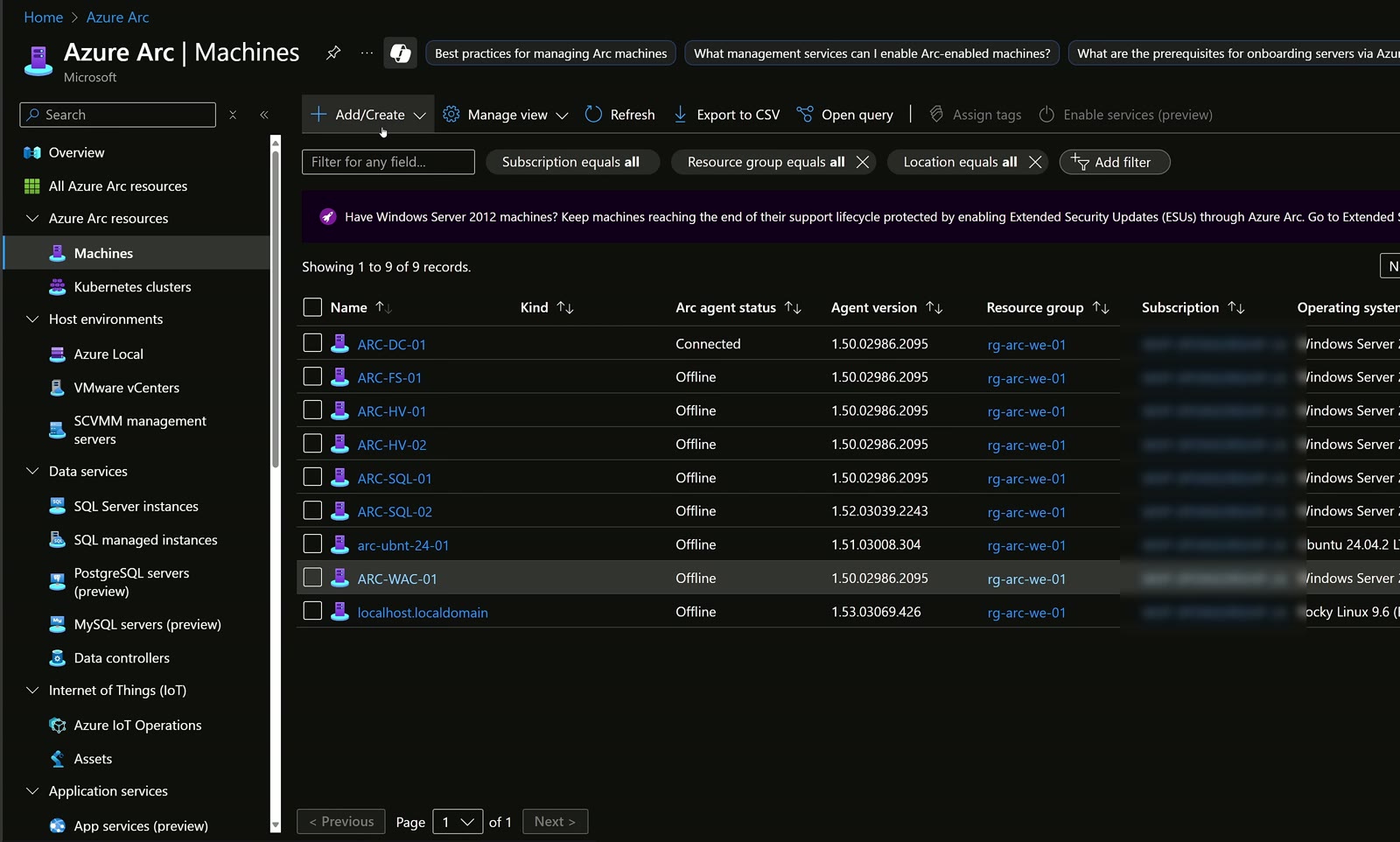
Sostanzialmente Azure Arc è un agente, un programma che si installa sui nostri server Windows e Linux, fisici o virtuali, ovunque si trovino: nel nostro data center, su AWS, su GCP o magari su una VM acquistata da un provider italiano. Il vantaggio è portare funzionalità un tempo esclusive del cloud Microsoft direttamente nei nostri data center o in scenari multi cloud. Ovviamente Arc non ha senso sulle VM Azure: tutto quello che offre è già integrato nativamente. L’agente si installa anche su Windows 10 e 11, inclusi i dispositivi IoT.
Cosa porta in dote Azure Arc
Una volta installato l’agente, ottengo un single control plane sul portale di Azure per tutto il parco macchine. I servizi principali sono questi:
| Ambito | Cosa ottengo con Azure Arc |
|---|---|
| Inventario | Elenco di server e software, con analisi delle dipendenze tra i server |
| Monitoraggio | Azure Monitor per allarmi e ingestion dei log, ad esempio i log degli amministratori di sistema |
| Aggiornamenti | Orchestrazione del patching con Azure Update Manager |
| Sicurezza | Defender for Cloud, quindi Defender for Servers e Cloud Security Posture Management |
| Server fuori supporto | Extended Security Update (ESU), ad esempio per Windows Server 2012 |
L’approccio è davvero olistico: non importa dove risieda la macchina, la gestisco dallo stesso pannello.
Monitoraggio: gli allarmi che tutti chiedono
Con il mio team riceviamo spessissimo richieste del tipo: avvisami quando il disco scende al 20% di spazio libero, oppure se la CPU resta sopra il 50% per 15 minuti, oppure mandami una mail quando compare un certo evento nell’Event Viewer di Windows. Con Arc basta una regola su Azure Monitor per coprire tutto il parco macchine, cross platform.
Sicurezza anche per Linux
Defender for Servers si applica a Windows e Linux. I server Linux vanno difesi e patchati: sistema operativo, kernel, web server e sì, anche un antivirus.
Update Manager e WSUS
La domanda che mi fanno più spesso: Azure Update Manager può appoggiarsi a repository on-premises, sia per Windows sia per Linux. Se avete un WSUS e usate le GPO per dire ai server di scaricare da lì gli aggiornamenti, potete continuare a farlo: orchestrazione, schedulazione e riavvii vengono governati da Arc più Update Manager.
Requisiti minimi e costi
Per partire servono:
- un tenant Entra ID;
- una subscription Azure, a cui Arc si aggancia per fatturare i servizi extra;
- ruoli RBAC adeguati per gestire l’ambito Arc;
- un sistema operativo supportato: su Linux la maggior parte delle distribuzioni lo è, ma verificate la vostra; su Windows Server il supporto parte almeno dalla 2012;
- la connettività verso gli endpoint pubblici Microsoft.
Voglio essere preciso: l’installazione di Azure Arc è gratuita. Tenere i server su Arc a fini di inventario non costa nulla; si pagano in pay-as-you-go, per singola risorsa, i servizi che ci costruite sopra, come Update Manager, Defender for Cloud e Azure Monitor.
Il mio consiglio è dedicare una subscription al mondo Arc: è un asset completamente diverso dal resto di Azure, e tenerlo separato semplifica governance, policy e deleghe di gestione.
Networking
L’agente dialoga con gli endpoint pubblici Microsoft, quindi i server devono poter uscire verso il cloud. Le opzioni che ho illustrato nel video sono tre:
- Azure Arc Gateway, in preview al momento della registrazione: una sola macchina esce su internet e le altre restano, tra virgolette, senza navigazione;
- un Next Generation Firewall che abilita la navigazione solo verso determinati IP pubblici e URL;
- Private Endpoint, facendo passare il traffico Arc nella VPN Site-to-Site o in ExpressRoute.
Onboarding Azure Arc della prima macchina
1. Creare il service principal
Lo script di onboarding si autentica tramite Entra ID per registrare la macchina, quindi serve un service principal valido. Ne ho creato uno nuovo, limitandone lo scope al solo resource group che contiene le risorse Arc.
Sulla durata del secret il mio consiglio è chiaro: non date scadenze troppo lunghe. Il service principal ha comunque dei privilegi: fate l’operazione e poi lasciate scadere il secret. Come ruolo basta Azure Connected Machine Onboarding. Il secret si legge una sola volta, quindi scaricatelo subito: servirà nello script.
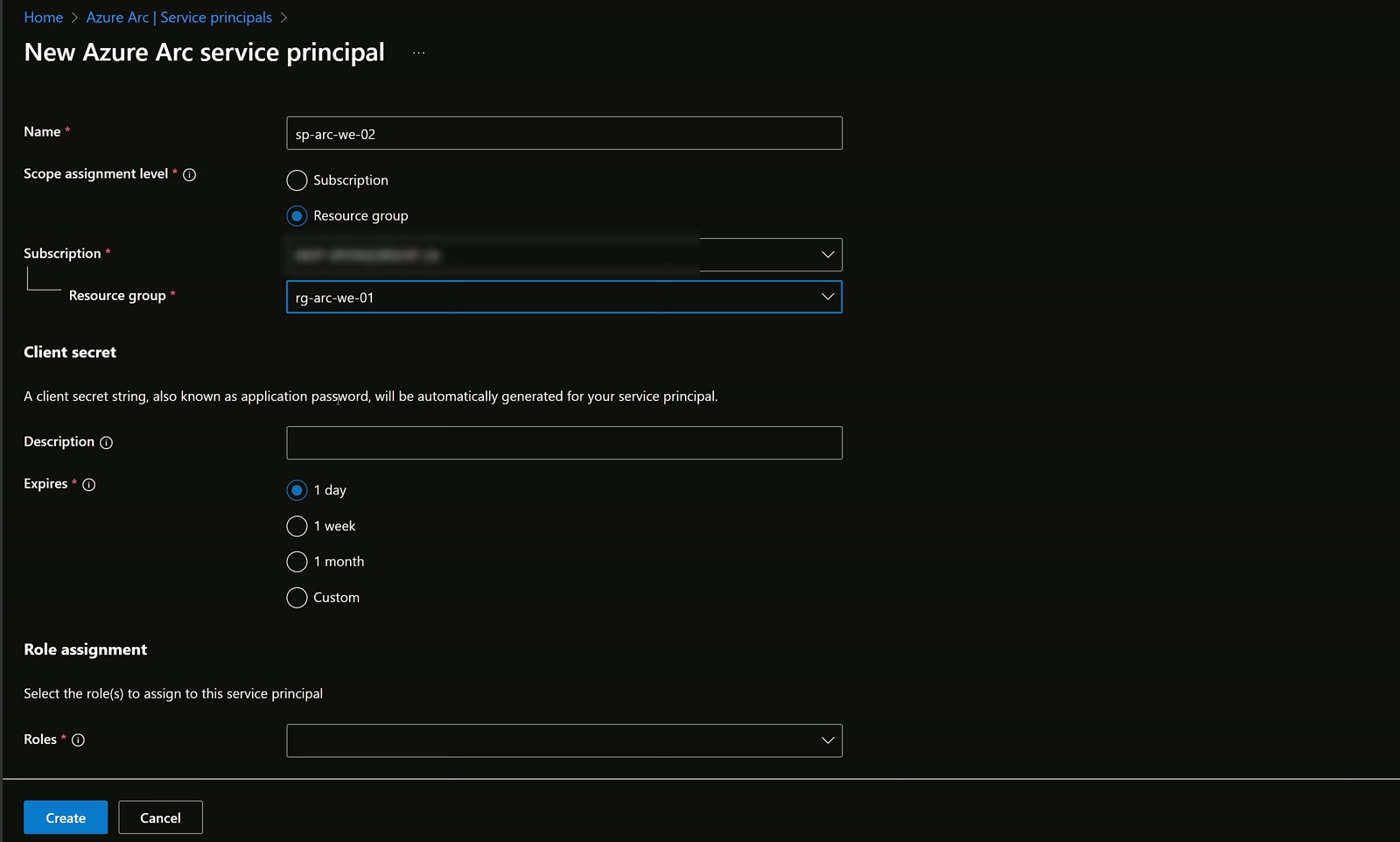
Attenzione ai permessi di chi esegue questi passaggi: oltre al ruolo Azure sul resource group, per generare il service principal serve un ruolo Entra come Cloud Application Administrator. Evitate il Global Administrator, se potete.
2. Generare lo script
Da Machines > Add ho scelto l’aggiunta di più server, così con un unico script ne posso registrare anche dieci. Ho selezionato resource group, region (io uso West Europe, che al momento della registrazione mi dava il massimo delle funzionalità, incluse quelle dedicate a SQL Server), sistema operativo, metodo di connettività (public endpoint, private endpoint o gateway) e il service principal appena creato. Poi i tag.
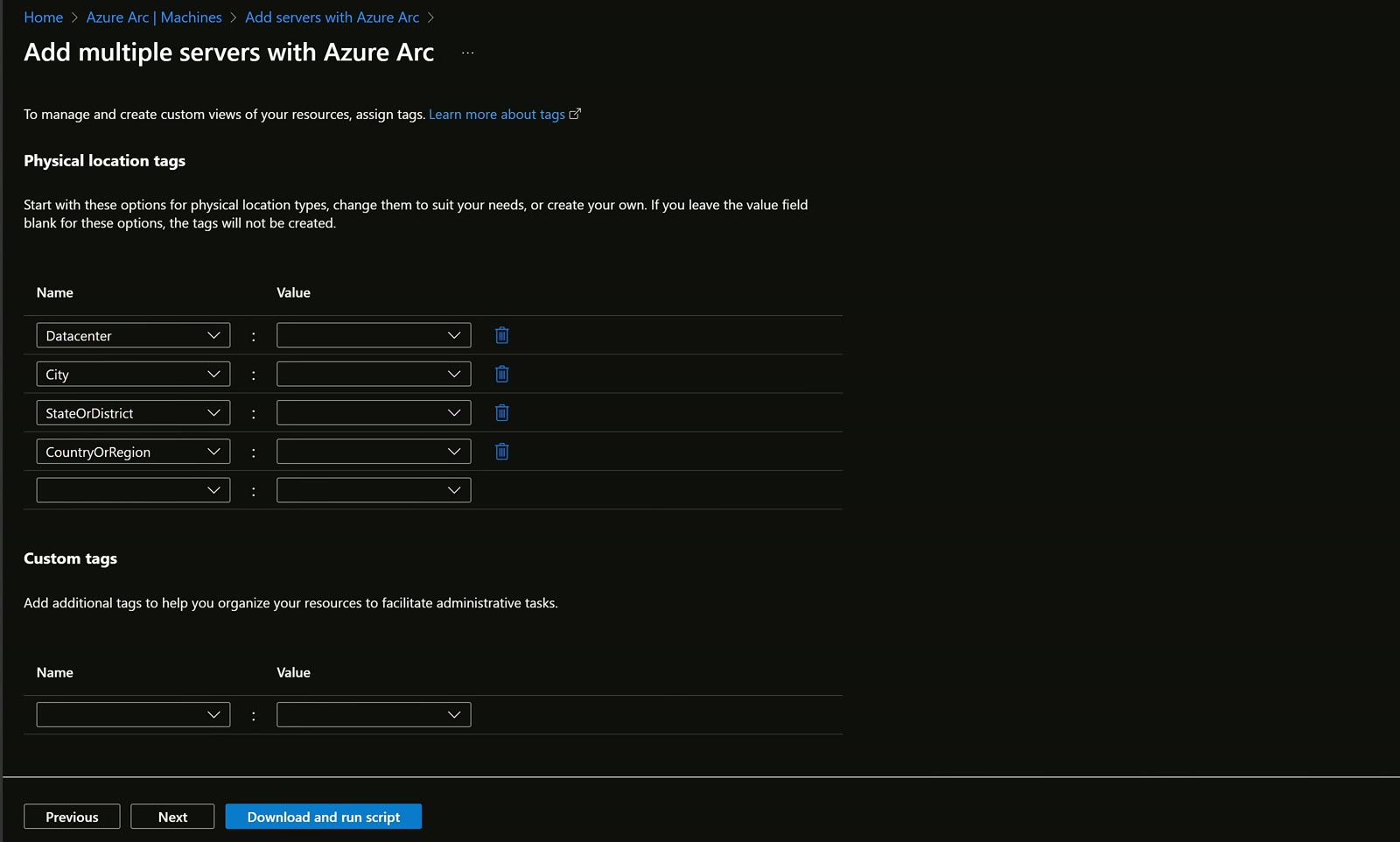
Il wizard offre anche il deployment tramite Group Policy o Configuration Manager. Nello script generato l’ID del service principal è già presente: manca solo il secret, da aggiungere a mano.
3. Eseguire lo script sul server
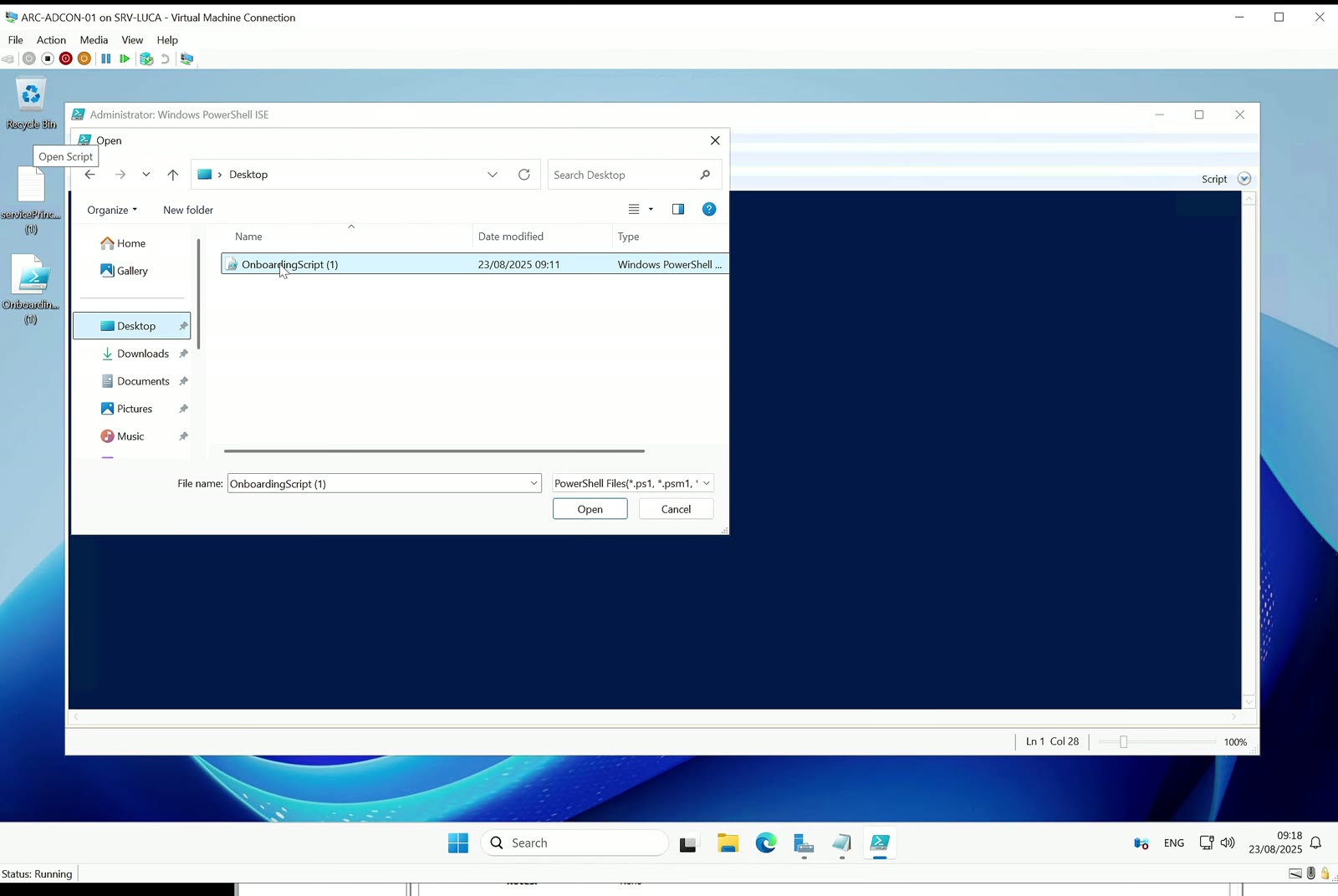
Nel mio Hyper-V ho preso una VM in DHCP, nemmeno joinata ad Active Directory. Prima di tutto l’ho rinominata in ARC-ADCON-01: cambiare il nome dopo l’onboarding è complicato e richiede di rifare la registrazione. Dopo il riavvio ho copiato lo script e il file del secret, aperto PowerShell ISE come amministratore (servono privilegi di local administrator), incollato il secret e, verificato che le regole firewall consentissero l’uscita, lanciato lo script.
4. Verificare sul portale
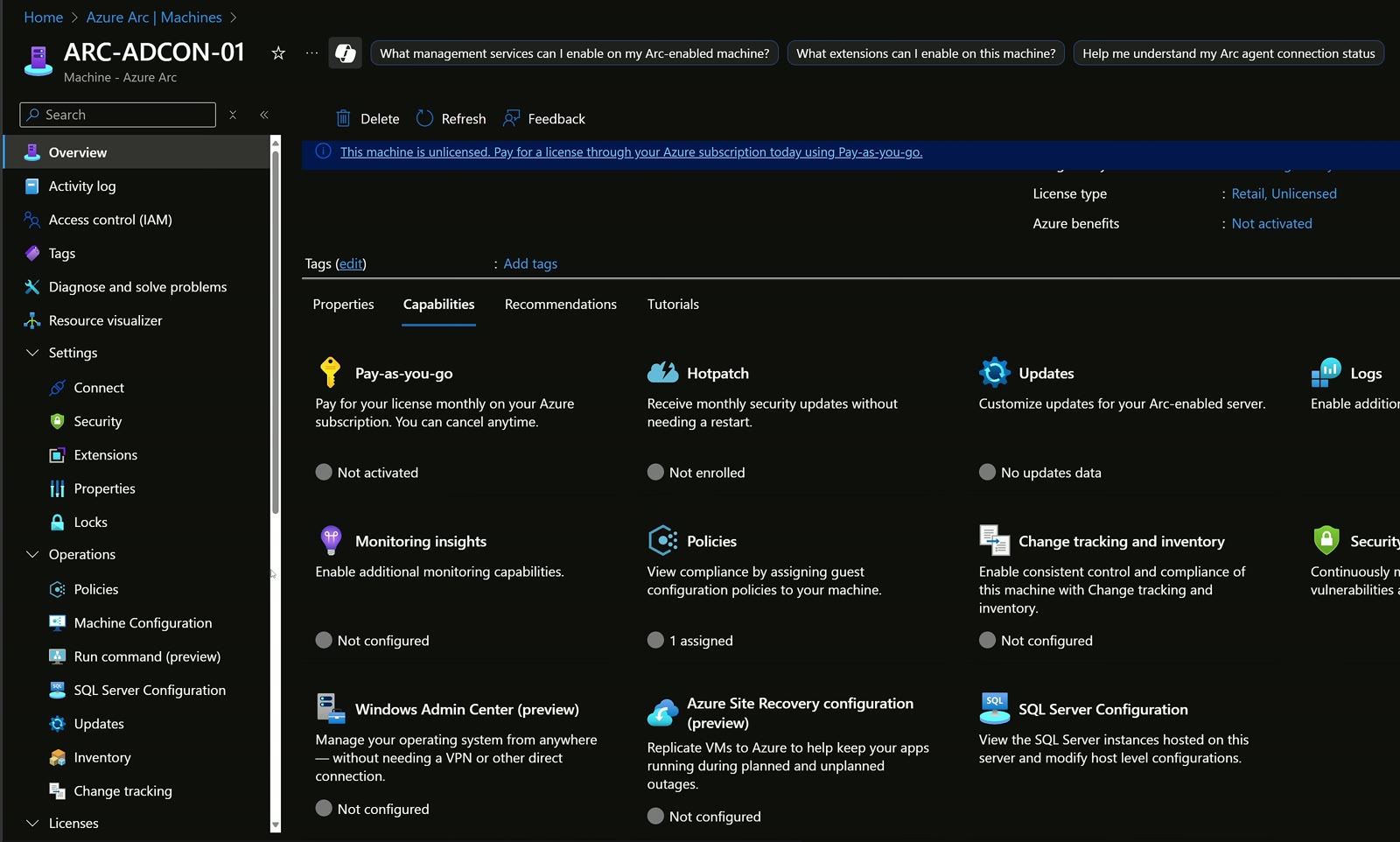
La macchina compare tra i server Arc. Nella overview, la scheda Capabilities mostra subito tutto quello che si può attivare per portare le funzionalità del cloud nel vostro data center, ovunque esso sia.
Takeaway
- Azure Arc è un agente che porta i servizi cloud Microsoft su server Windows e Linux on-premises e multi cloud.
- L’onboarding è gratuito; si pagano in pay-as-you-go i servizi aggiuntivi.
- Una subscription dedicata ad Arc semplifica governance e policy.
- Service principal con scope minimo, ruolo Azure Connected Machine Onboarding e secret a scadenza breve.
- Rinominate il server prima dell’onboarding.
- Update Manager orchestra il patching anche usando WSUS on-premises.
Per approfondire: Microsoft Learn e la community di ictpower.it. Sulla sicurezza delle VM leggete anche la protezione multilivello delle virtual machine Azure.
Guarda il video e parliamone
Trovate la demo completa nel video su YouTube e altri contenuti nella pagina YouTube. Per sapere di più su di me passate da About. Avete dubbi su Azure Arc o state pianificando l’onboarding dei vostri server? Scrivetemi su LinkedIn o tramite il form di contatto su Sessionize.

Scritto da
Cloud Solution Architect e Microsoft Azure MVP: landing zone, networking, sicurezza e hybrid cloud dal campo.
Articoli correlati
Protezione multilivello per le VM Azure: JIT, Bastion e PIM
Protezione multilivello per le virtual machine Azure: Defender for Cloud JIT, Azure Bastion ed Entra ID PIM insieme per un accesso sicuro e tracciato.
GitHub Copilot CLI con managed identity: hub & spoke su Azure
Uso GitHub Copilot CLI su Azure Virtual Desktop con la managed identity della VM e gli MCP server per distribuire una rete hub & spoke su Azure.
Agent AI always on su Azure Virtual Desktop: lavora al PC per te
Come ho creato un agent AI always on su Azure Virtual Desktop con Hermes Agent e GitHub Copilot: documenti Word, rassegna stampa e Telegram.