Agent AI always on su Azure Virtual Desktop: lavora al PC per te
Come ho creato un agent AI always on su Azure Virtual Desktop con Hermes Agent e GitHub Copilot: documenti Word, rassegna stampa e Telegram.
Ultimo aggiornamento il
Indice dei contenuti
- L’idea: clonare quello che faccio al PC
- Perché un agent AI always on su Azure Virtual Desktop
- Com’è fatto l’host pool
- I vantaggi di AVD
- Lo stack in sintesi
- Gli strumenti: Hermes Agent e GitHub Copilot
- GitHub Copilot CLI (e VS Code)
- Hermes Agent
- GitHub Copilot come model router
- Demo 1: un documento Word creato dall’agente
- Demo 2: rassegna stampa via Telegram con sub-agent
- Perché conta per le piccole imprese
- Takeaway
- Guarda il video e parliamone
Negli ultimi mesi l’intelligenza artificiale mi sta prendendo praticamente tutto il tempo libero, al punto che a livello di community non ho voglia di parlare d’altro. Ma non voglio parlarvi di teoria, di modelli quantizzati o di token al secondo: voglio mostrarvi come ho costruito un agent AI always on, una workstation in cloud capace di lavorare al PC al posto mio, e come la uso davvero nel mio day by day.
L’idea: clonare quello che faccio al PC
Mi sono chiesto cosa potrei aggiungere al mio workflow quotidiano, oltre agli strumenti che già uso, per accelerare drasticamente la produttività. La risposta, un po’ provocatoria, è stata: clonarmi. Perché non far fare a un agente AI quello che facciamo ogni giorno al computer?
Pensateci: quante attività al PC vi annoiano, non danno valore aggiunto e magari richiedono una figura dedicata? Scrivere le minute dei meeting, compilare documenti noiosissimi. Persone che potrebbero dedicarsi a task di valore molto più alto.
Vivo in una regione stupenda, le Marche, dove oltre alla difficoltà di reperire figure professionali c’è quella del piccolo imprenditore che parte da zero e deve poi scalare. Ecco, gli strumenti che vi racconto qui possono aiutare davvero tanto proprio in questi contesti.
Perché un agent AI always on su Azure Virtual Desktop
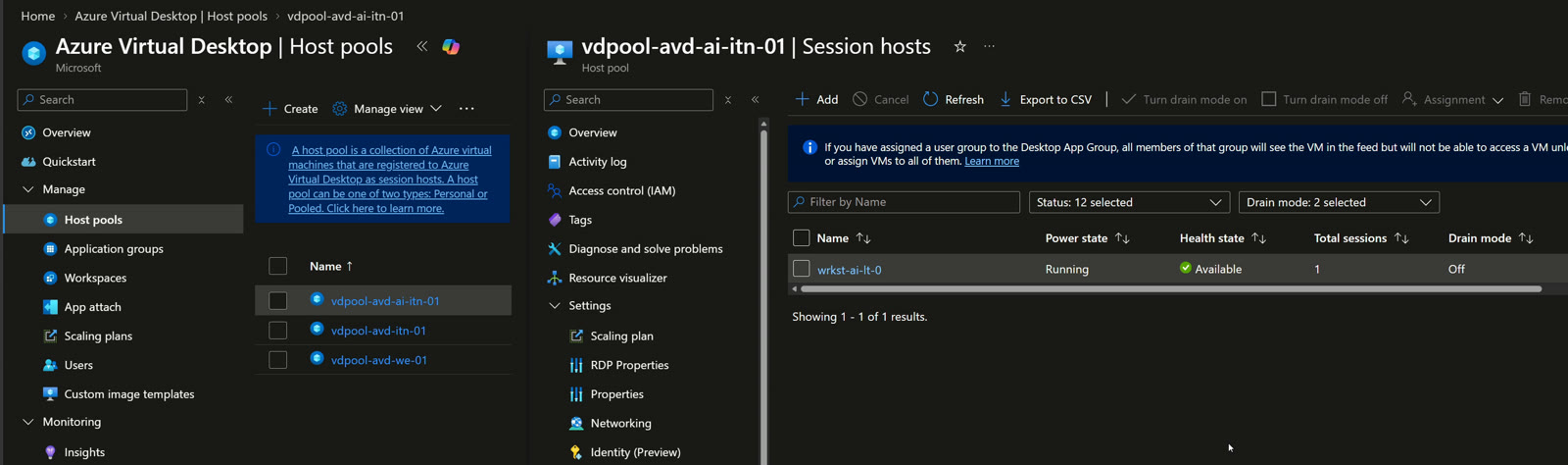
Come da tradizione si riparte da Azure. Nel mio ambiente ho una macchina virtuale, una VM serie D (D8as v7), e dentro Azure Virtual Desktop ho creato un nuovo host pool dedicato all’AI.
Com’è fatto l’host pool
- Una singola macchina virtuale, la mia workstation, di tipo personal: non mi serve un ambiente pooled.
- Un utente di test assegnato.
- Gli strumenti che uso ogni giorno: Word, Excel, PowerPoint, 7-Zip, Chrome, Firefox e tutto il resto.
Dentro è una banalissima macchina Windows 11 con installati Git, Visual Studio Code, SQL Server Management Studio e GitHub Copilot CLI.
I vantaggi di AVD
Perché proprio AVD? Perché posso raggiungere la mia macchina, con tutti gli strumenti AI che ci girano sopra, da qualsiasi dispositivo: telefono, portatile, tablet, iPad.
Poi c’è il tema costi e comodità. Quando la sessione risulta disconnessa da un po’, la macchina viene spenta in automatico. Quando mi serve, uso Start VM on Connect, la funzionalità di AVD che accende la VM nel momento in cui un utente prova a connettersi: clicco sulla Windows App, la macchina si avvia e i miei servizi AI partono da soli.
E la sicurezza non è un dettaglio: l’accesso passa da conditional access policy, con controlli su risky user e risky sign-in. Protezione dell’identità completa, accesso semplicissimo.
Lo stack in sintesi
| Componente | Ruolo |
|---|---|
| Azure Virtual Desktop (host pool personal) | Workstation Windows 11 sempre raggiungibile, da qualsiasi dispositivo |
| Start VM on Connect + spegnimento automatico | La VM è accesa solo quando serve |
| Conditional access | Protezione dell’identità (risky user, risky sign-in) |
| GitHub Copilot CLI | Sessioni di lavoro lanciabili anche dal telefono |
| Hermes Agent | L’agente che opera sul PC, da terminale, app o Telegram |
| GitHub Copilot come model router | Accesso a tutti i modelli disponibili in Copilot |
Gli strumenti: Hermes Agent e GitHub Copilot
I tool AI fondamentali sono due.
GitHub Copilot CLI (e VS Code)
Con GitHub Copilot CLI posso richiamare, anche dall’app GitHub sul cellulare, sessioni che girano sulla workstation. Io uso il mio ambiente Azure per la community, ma poi ci replico gli scenari dei clienti. Immaginate di lanciare un task dal telefono: “ho un cliente con queste due o tre cose, mettimi in piedi l’infrastruttura”, oppure “verifica perché l’applicazione non va”, “creami un’automazione”, “usa Azure SRE Agent”. Tutto comandato dal telefonino. A GitHub Copilot CLI dedicherò un episodio a parte.
Hermes Agent
Hermes Agent è la mia soluzione di agent preferita in assoluto. La trovo molto più intelligente di OpenClaw, soprattutto nel ricordare cose già dette: OpenClaw l’ho trovato più lento in questo e tende a ripetere gli stessi errori di valutazione, anche dopo che gli ho chiesto di segnarsi una certa impostazione. Va detto che sta facendo grossi passi avanti, e magari gli dedicherò un video.
Hermes si può usare dall’applicazione Windows (che, sinceramente, mi piace il giusto), da terminale e, come GitHub Copilot, da un bot Telegram.
GitHub Copilot come model router
Un dettaglio che trovo fantastico: in Hermes potete usare GitHub Copilot come model router. Fate login a GitHub Copilot e ottenete l’accesso a tutti i modelli disponibili in Copilot. Nella mia demo Hermes girava con Claude Opus 5.
Il vantaggio è che non siete legati solo ai modelli di OpenAI o solo a quelli di Anthropic. Vale lo stesso con Foundry: scegliete la piattaforma, che è la cosa importante, e poi il modello che preferite.
Demo 1: un documento Word creato dall’agente
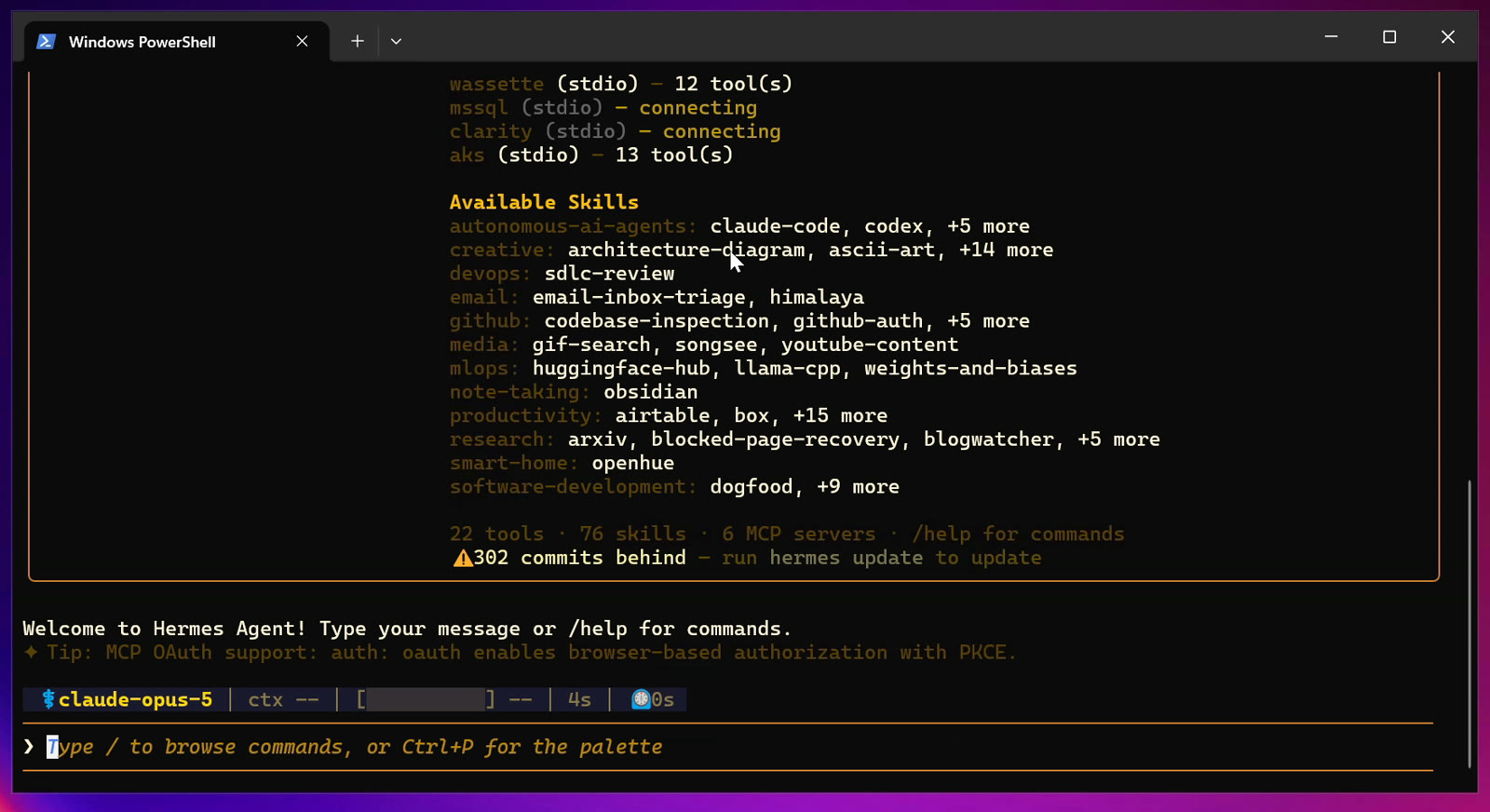
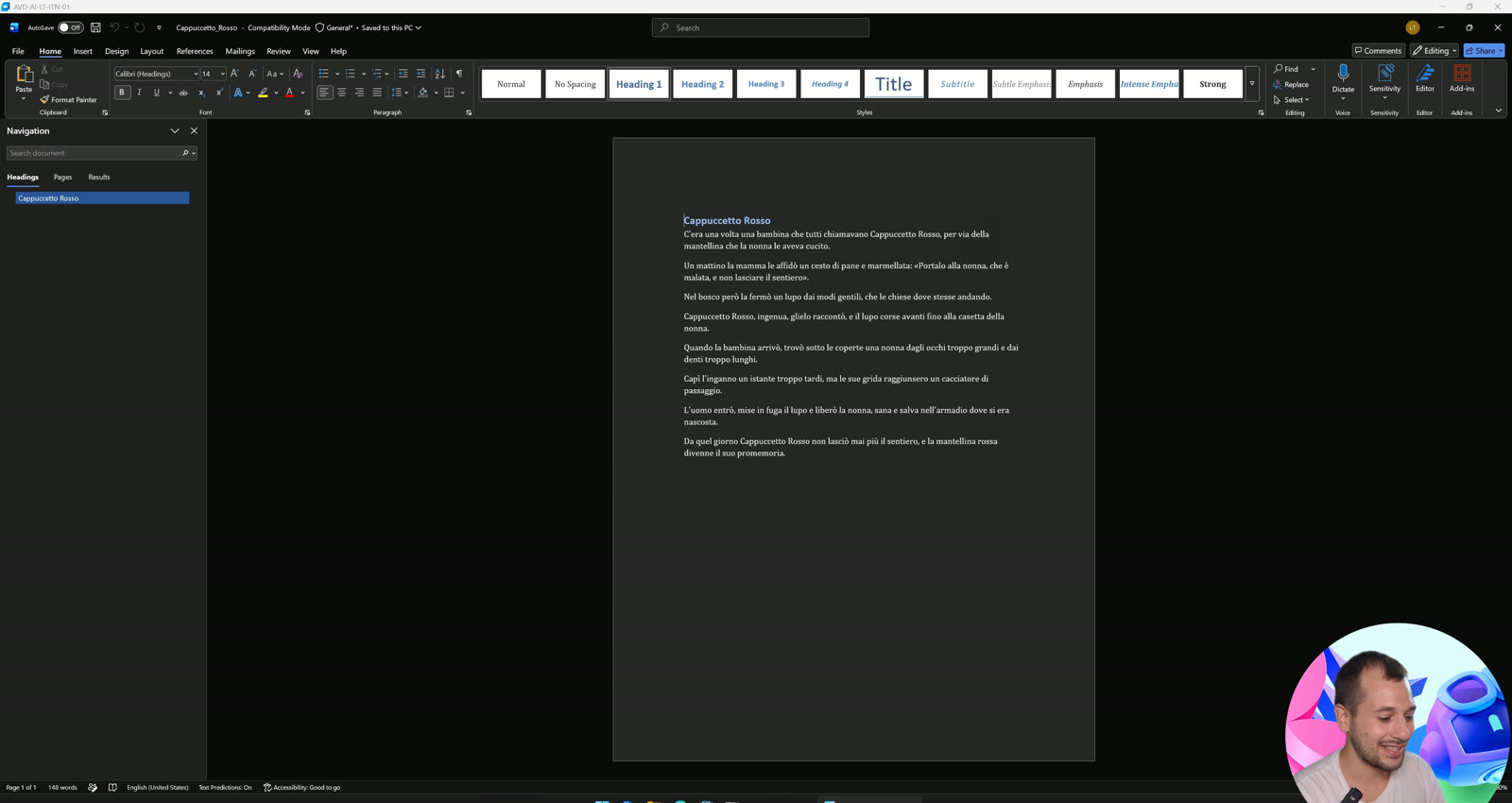
Da PowerShell scrivo hermes e l’agente parte nella mia sessione. Gli chiedo: “scrivi una breve storia su Cappuccetto Rosso in un file Word, massimo 10 righe”. Niente skill, niente configurazioni particolari: sono capacità che ha già. Crea il file e, quando gli chiedo di aprirlo, apre Word con il documento pronto, creato con gli stessi strumenti aziendali che usiamo tutti.
Ora immaginate di avere un template di lavoro, nel mio caso un documento di prevendita o le minute dei meeting. Trasformate quel processo in una skill, cioè una ricetta di cosa l’AI deve fare, e assegnatela a Hermes Agent. Così il processo diventa ripetibile, ogni volta.
Il principio che seguo: prima di mettermi a lavorare su qualcosa, mi chiedo se quel task lo posso delegare.
Demo 2: rassegna stampa via Telegram con sub-agent
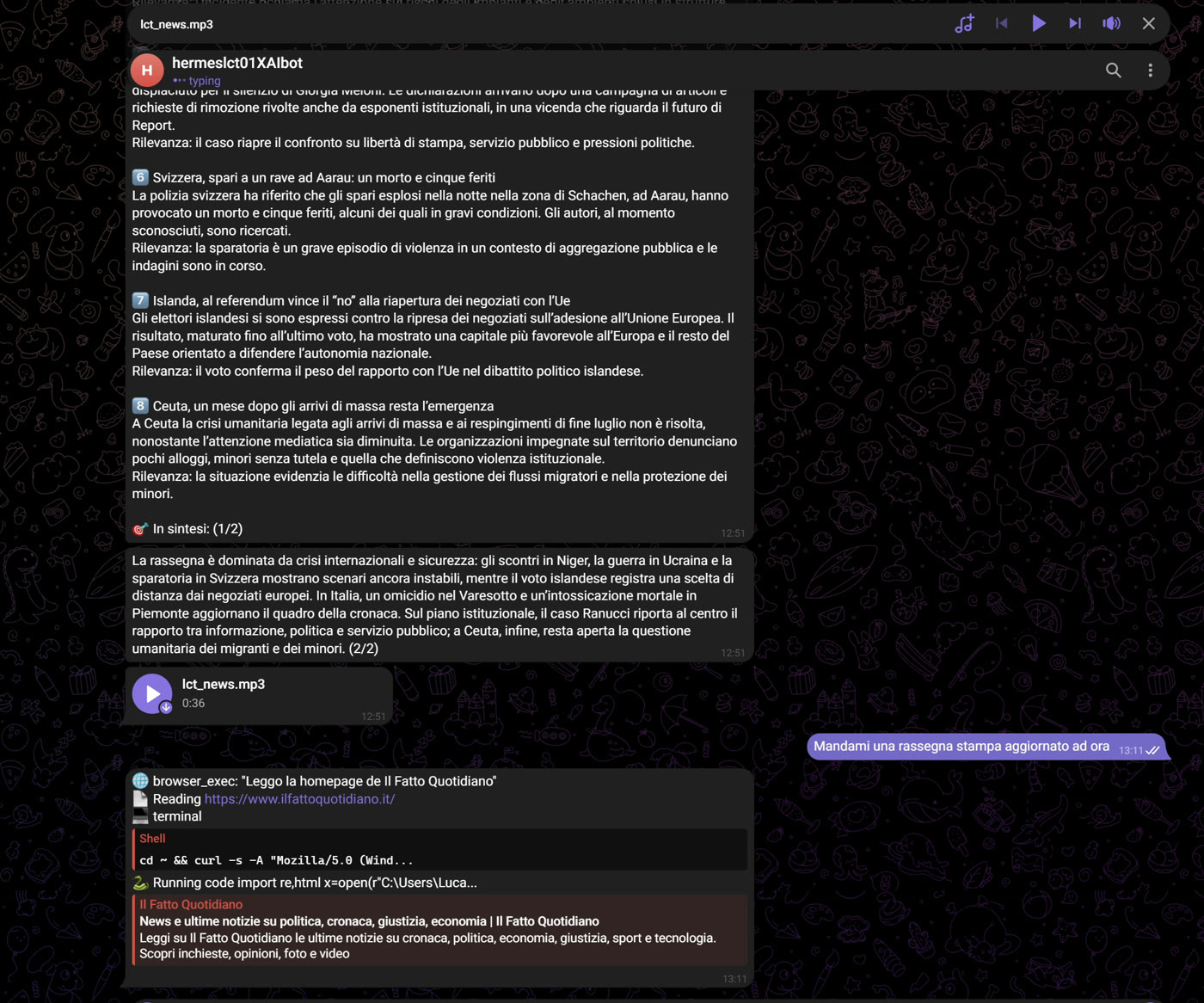
La cosa più simpatica che ho realizzato: dal bot Telegram chiedo “mandami una rassegna stampa aggiornata ad ora”. La risposta arriva velocissima perché ho configurato un sub-agent dedicato, che prende le notizie da un quotidiano (il primo uscito su Google, nessuna scelta politica) e produce una rassegna completa. Poi, tramite il text-to-speech configurato in Hermes, mi manda una breve sintesi come messaggio vocale.
Perché è così veloce? Visto che GitHub Copilot dà accesso a molti modelli, per quel sub-agent ho scelto GPT-5.6 Luna. Questo mese c’è stato anche uno sconto sui modelli OpenAI, e se guardate quanto costa Luna noterete che il prezzo è davvero interessante.
Perché conta per le piccole imprese
Pensate a cosa significa oggi partire con la vostra impresa e avere uno strumento che vi dà, di fatto, un team dedicato. Potete competere con aziende con cui prima non avreste potuto: quella qualità, quella velocità, quell’automazione non sarebbero state possibili. Lo ammetto, è la parte che mi appassiona di più e ci perdo le notti.
E non parliamo di POC: sono strumenti che uso davvero nel mio workflow personale.
Takeaway
- Un agent AI always on può vivere su una workstation personal in Azure Virtual Desktop, raggiungibile da qualsiasi dispositivo.
- Spegnimento automatico e Start VM on Connect tengono la VM accesa solo quando serve.
- Conditional access con controlli su risky user e risky sign-in protegge l’identità.
- Hermes Agent, usato con GitHub Copilot come model router, accede a tutti i modelli di Copilot: scegliete la piattaforma, poi il modello.
- Skill e sub-agent trasformano processi ripetitivi (documenti, minute, rassegne stampa) in task delegabili, anche da Telegram.
Guarda il video e parliamone
Trovate la demo completa nel video su YouTube e altri contenuti nella pagina YouTube. Se volete sapere di più su di me, passate da About. State pensando di costruire qualcosa di simile per il vostro team o la vostra azienda? Scrivetemi su LinkedIn o tramite il form di contatto su Sessionize.

Scritto da
Cloud Solution Architect e Microsoft Azure MVP: landing zone, networking, sicurezza e hybrid cloud dal campo.
Articoli correlati
GitHub Copilot CLI con managed identity: hub & spoke su Azure
Uso GitHub Copilot CLI su Azure Virtual Desktop con la managed identity della VM e gli MCP server per distribuire una rete hub & spoke su Azure.
Microsoft Scout: clono il mio PC aziendale e delego davvero
Microsoft Scout su Windows 365 con GitHub Copilot: prerequisiti, differenze con Copilot Cowork, MCP server custom e il metodo processi → skill.
FortiGate in Azure: proteggere i PaaS con Private Endpoint
FortiGate in Azure e Private Endpoint: come ispezionare il traffico verso i servizi PaaS con UDR, NSG, DNS privato e SNAT. Demo con storage account e AVD.