Microsoft Scout: clono il mio PC aziendale e delego davvero
Microsoft Scout su Windows 365 con GitHub Copilot: prerequisiti, differenze con Copilot Cowork, MCP server custom e il metodo processi → skill.
Ultimo aggiornamento il
Indice dei contenuti
- Cos’è Microsoft Scout
- Il mio setup: una copia 1:1 della postazione su Windows 365
- Prima i processi, poi l’agente
- Prerequisiti di Microsoft Scout
- Scout vs Copilot Cowork: modelli e MCP server custom
- 1. Scelgo io il modello
- 2. MCP server, anche custom
- Scout e Copilot Cowork a confronto
- Demo: Scout che naviga come un umano
- Risultati e metodo: dai processi alle skill
- Takeaway
- Guarda il video e parliamone
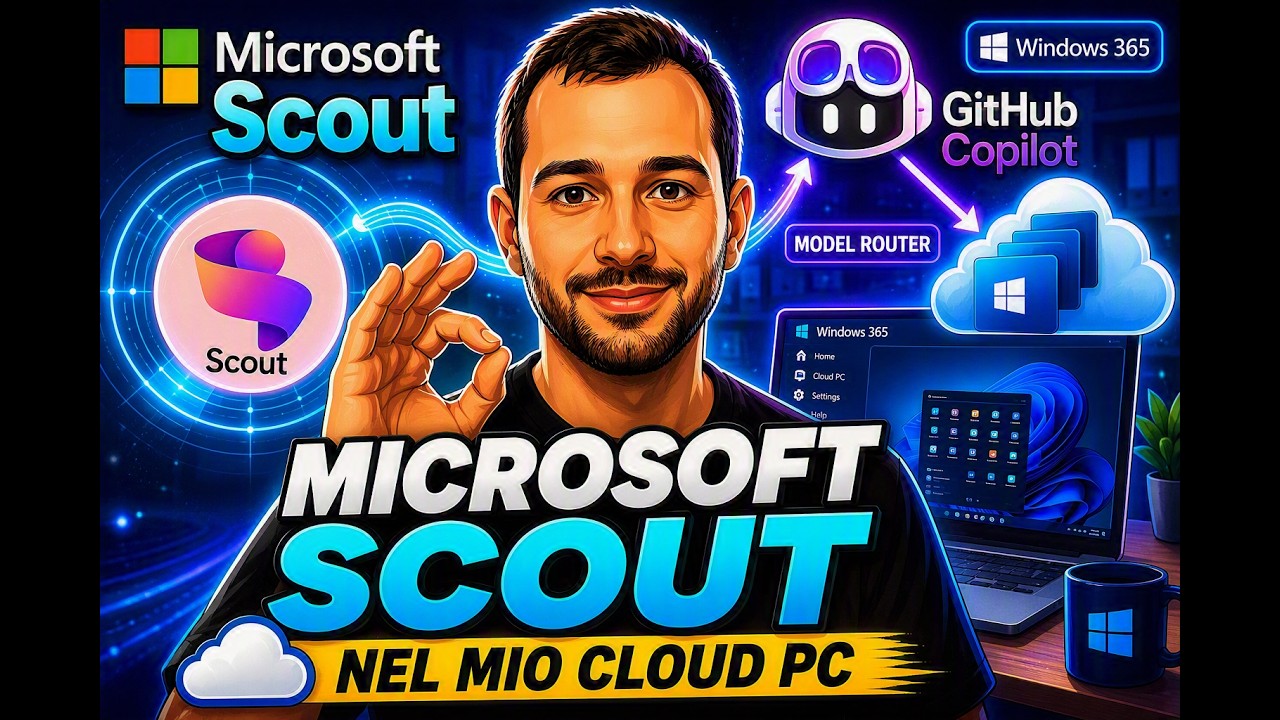
In questo momento Microsoft Scout è uno degli strumenti AI che mi stanno dando più soddisfazione in assoluto. È stato annunciato a Build quest’anno ed è disponibile per chi partecipa al programma Frontier. In sintesi: Microsoft ha preso un’idea che esisteva già, quella degli agenti alla OpenClaw o Hermes Agent, e la sta trasformando in una soluzione enterprise. Qui vi racconto come lo uso tutti i giorni su una postazione Windows 365 e perché, secondo me, cambia davvero il modo di lavorare.
Cos’è Microsoft Scout
Scout è, di fatto, l’OpenClaw o l’Hermes Agent di Microsoft. L’idea che mi sono fatto è questa: creare un vero e proprio secondo operatore che lavori come me e acceda a tutto ciò a cui gli do accesso sul computer aziendale.
Nel mio caso significa proposte, documenti, studi e troubleshooting avanzato, tutto fatto con gli strumenti che ho già installato sul mio PC.
Il mio setup: una copia 1:1 della postazione su Windows 365
Se avete visto i miei video precedenti, sapete che per uso personale mi sono costruito un agente always-on su Azure Virtual Desktop: una macchina Windows 11 con GitHub Copilot CLI e Hermes Agent, con GitHub come model router. Quell’approccio mi è venuto in mente proprio guardando come funziona Scout.
Per il lavoro ho replicato lo stesso schema in chiave aziendale:
- ho una licenza Windows 365, quindi un Cloud PC assegnato a me;
- sulla macchina Windows 11 ho installato tutta la mia suite lavorativa e i tool aziendali;
- ho installato Microsoft Scout e, come richiede la documentazione, l’ho collegato alla mia licenza GitHub Copilot Business.
Il risultato è una copia uno a uno della mia postazione, sempre accessibile.
Prima i processi, poi l’agente
Prima di dare istruzioni a Scout ho ragionato sui processi: cosa faccio più spesso che ha un basso valore aggiunto? La scrittura documentale, il controllo del CRM, delle dashboard Power BI o di una mailbox specifica. Ho descritto ognuna di queste attività, l’ho trasformata in una skill, cioè una ricetta, un processo riproducibile dal modello, e l’ho assegnata a Scout.
Prerequisiti di Microsoft Scout
Secondo quanto indica Microsoft, servono:
- Windows 11 oppure macOS Monterey;
- un account Microsoft 365 Work or School (con gli account Personal oggi non funziona, e mi sembra logico);
- una licenza Microsoft 365 Copilot assegnata al proprio account;
- il pacchetto Microsoft Visual C++ Redistributable aggiornato (solo su Windows);
- permessi di amministratore per installare Scout, più una configurazione lato Intune (la documentazione approfondisce tutti questi aspetti);
- una licenza GitHub Copilot Business o Enterprise.
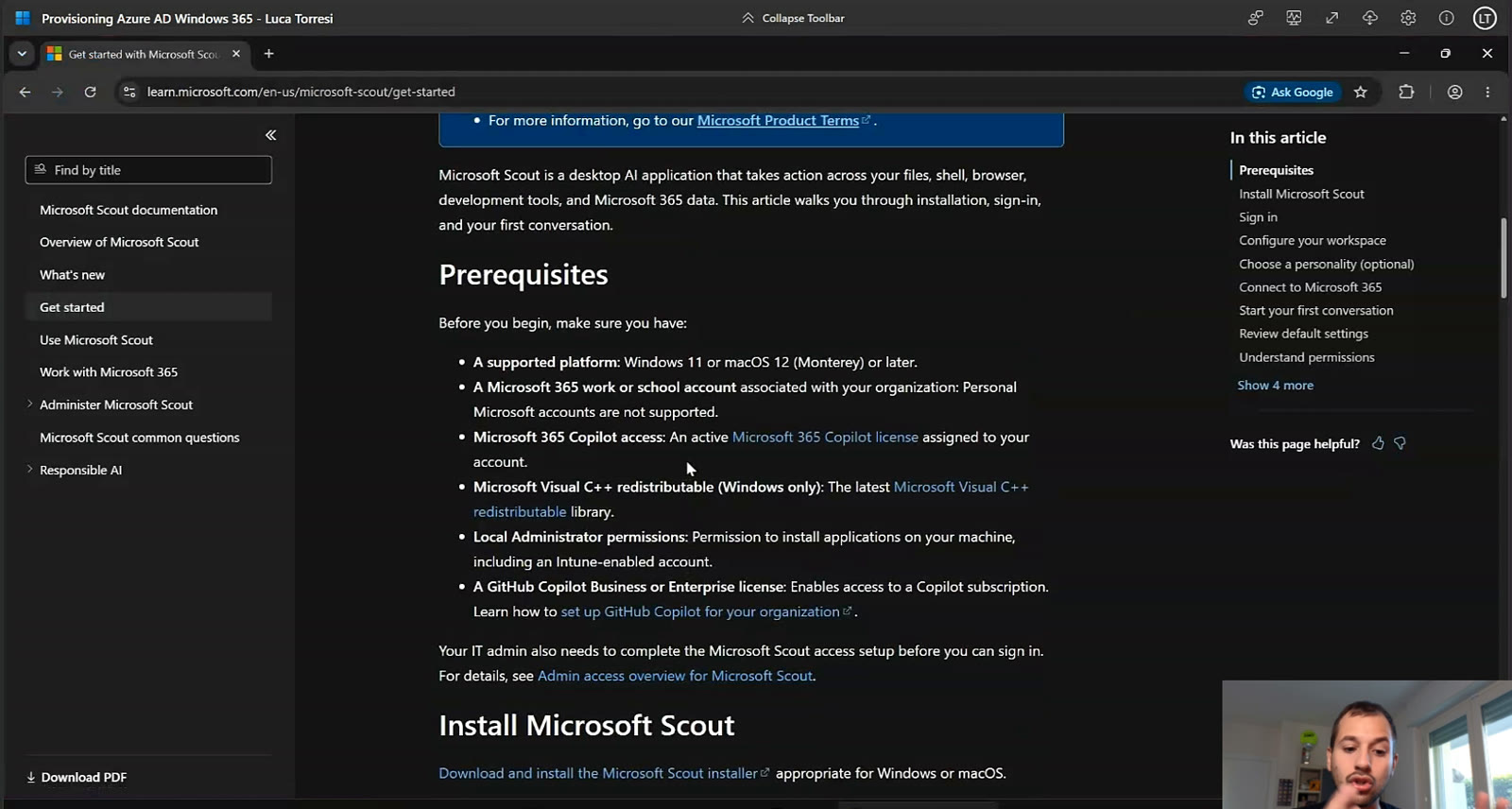
Come licenze siamo alti. Ma non vi devo vendere niente: questo tool può cambiare davvero il vostro modo di lavorare. Una volta soddisfatti i prerequisiti e fatta l’abilitazione via Intune, si cerca il download sul web, si installa e si lancia.
Scout vs Copilot Cowork: modelli e MCP server custom
Molte cose che fa Scout le fa anche Copilot Cowork. Perché sceglierlo, allora? Per due motivi.
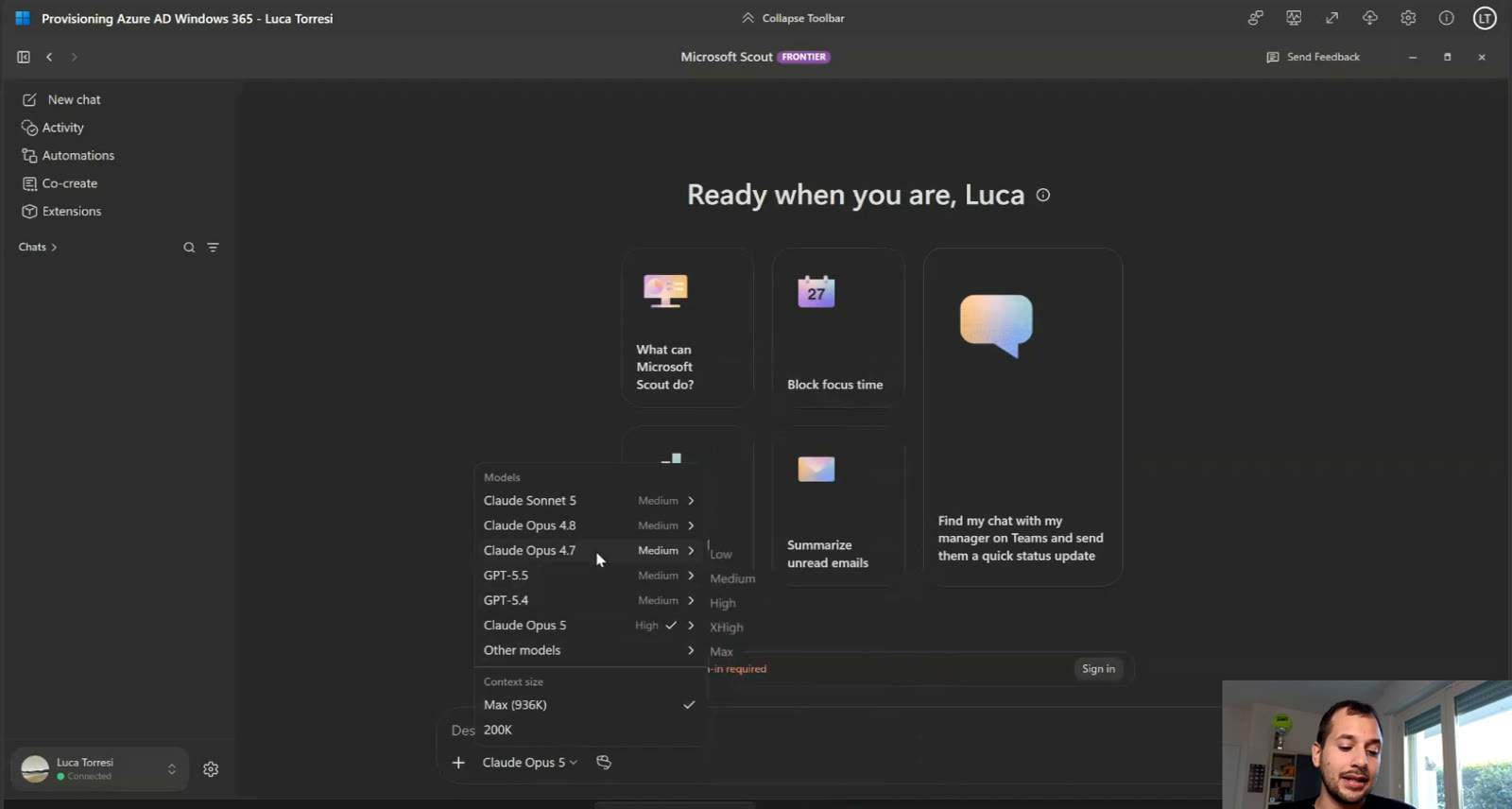
1. Scelgo io il modello
GitHub Copilot serve a Scout, esattamente come a OpenClaw e Hermes Agent, per accedere ai modelli. Quindi ho a disposizione tutti quelli erogati da GitHub Copilot: da Claude Opus 4.7 a Claude Opus 5, che secondo me oggi è uno dei migliori per prestazioni e costo dei token; tutta la famiglia GPT-5.6, compreso GPT-5.6 Luna, molto utile per esempio nella revisione documentale; GPT-6 Astra, uscito da una settimana e davvero incredibile; e poi Grok, Gemini, DeepSeek e anche MAI, i modelli di Microsoft. Sono io a scegliere il modello, non la piattaforma al posto mio.
2. MCP server, anche custom
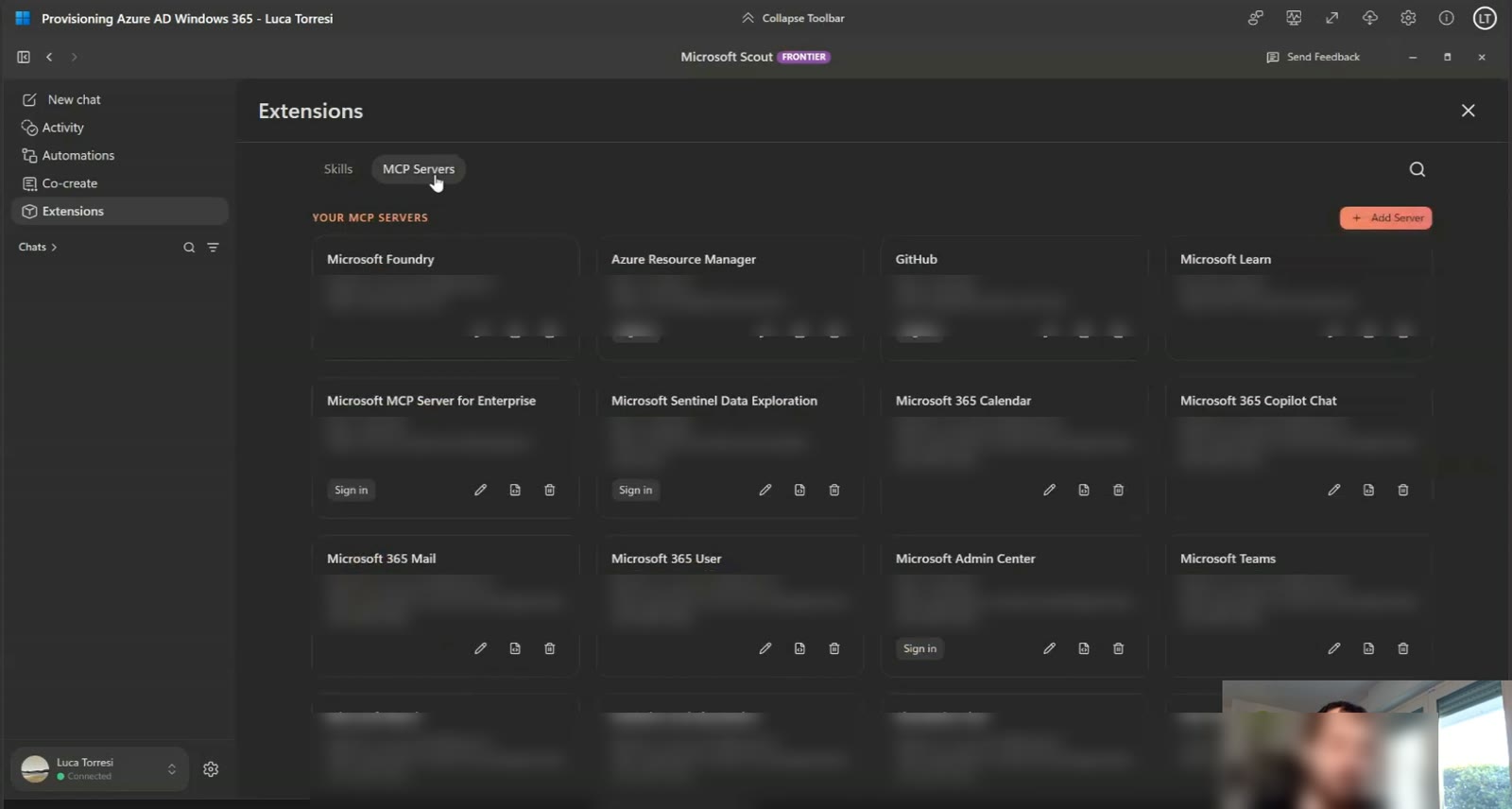
Qui sta il vero game changer. L’obiezione classica è: Cowork, essendo integrato nella suite Copilot, recupera il contesto utente tramite WorkIQ. Vero. Ma con Scout, oltre alle skill che mi sono creato per il day by day, posso aggiungere MCP server, anche custom. Con Cowork invece sono costretto a passare dai plugin, quindi da uno store. Controllo aziendale ferreo, certo, ma io voglio essere libero di integrarmi con strumenti diversi.
L’MCP è un driver verso una fonte esterna: dà al modello contesto e visibilità per rendere le risposte più precise, la famosa harness di cui parlano tutti. Voglio un MCP verso SAP, SQL Server, Azure, Foundry, Fabric (che su Cowork in realtà c’è già), oppure verso SharePoint, OneDrive e Teams per ricostruire quel contesto stile WorkIQ. A quel punto posso chiedere: “Ho fatto 10 riunioni con questo cliente, ci sono i transcript, 10 mail e 10 messaggi su Teams: buttami giù una nota per il prossimo meeting e mandamela via email”.
Scout e Copilot Cowork a confronto
| Microsoft Scout | Copilot Cowork | |
|---|---|---|
| Scelta del modello | Tutti i modelli erogati da GitHub Copilot, li scelgo io | Decide la piattaforma |
| Estensioni | Skill e MCP server, anche custom | Plugin da store |
| Contesto utente | Via MCP (SharePoint, OneDrive, Teams…) | Integrato tramite WorkIQ |
| Approccio | Più libertà di integrazione | Più controllo aziendale |
Demo: Scout che naviga come un umano
Le chat reali non posso mostrarle: è un’istanza di produzione. Scelgo un modello più leggero e veloce, GPT-5.6 Luna, e chiedo a Scout di collegarsi a un quotidiano online (ilfattoquotidiano.it) e restituirmi in chat una rassegna stampa di massimo 30 righe ordinata per argomenti. Ha aperto Edge (avevo chiesto Chrome, ma probabilmente è il browser di default), ha sfogliato le notizie e mi ha restituito la rassegna.
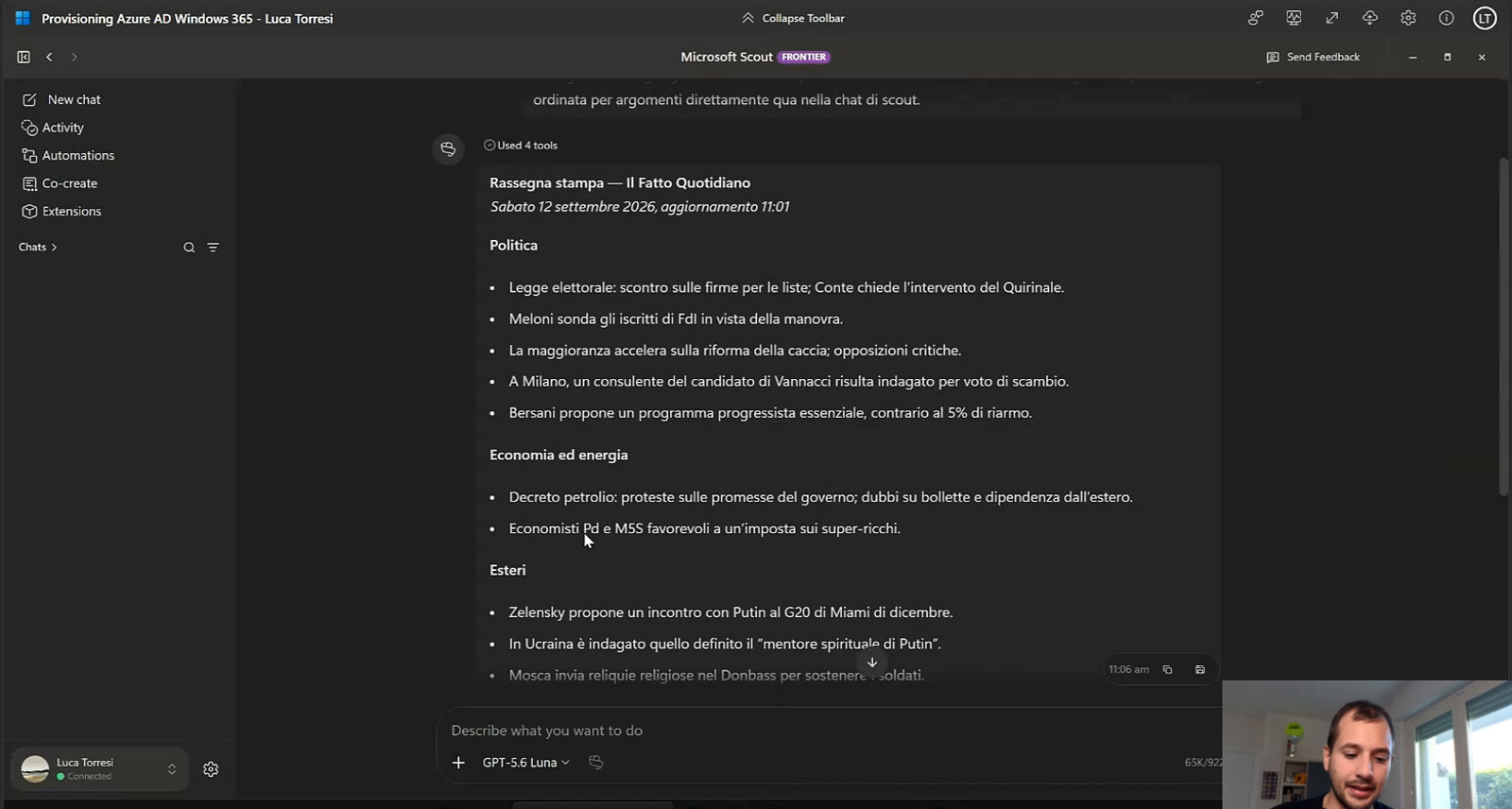
Il punto è che Scout può operare come un umano. Se ogni mattina perdo un quarto d’ora a leggere dati sparsi su due o tre gestionali che non si parlano, posso dirgli: apri il browser, prendi queste dieci metriche, questi dieci KPI, e mandami una mail con il riassunto più una dashboard HTML statica, direttamente sfogliabile. Il principio è uno: delegate a Scout le cose meccaniche che non avete voglia di fare.
E tutto questo gira sulla mia macchina virtuale: posso avviare i task con una chat su Teams o da Windows 365, da telefono, PC, Mac o iPad. Il vero game changer, per me, è questo: una soluzione di agent stacking supportata e organizzata direttamente da Microsoft, con tutte le policy enterprise.
Risultati e metodo: dai processi alle skill
Oggi possiamo davvero clonare il nostro PC, e quindi una parte di noi, per delegargli attività. Nella mia esperienza ho ottenuto un 3x misurabile sulle performance, e i miei risultati li tengo sotto controllo in modo molto serrato. Per fare un’ipotesi sulla prevendita: se prima riuscivo a produrre 5 documenti a settimana, con questo strumento ne faccio 15. Perché? Perché abbiamo definito i processi, i processi sono diventati skill e le skill sono diventate ricette da dare ai vari LLM per portare a casa il risultato.
Il metodo in tre passi: parti dai processi, trasformali in skill, assegnale a Scout.
Oggi il libero professionista, la piccola azienda, il forfettario possono competere in produttività, e anche in qualità, con aziende molto più grandi, semplicemente usando questi strumenti nel modo giusto.
Takeaway
- Microsoft Scout è un agente enterprise in stile OpenClaw/Hermes Agent, disponibile per chi partecipa al programma Frontier.
- I prerequisiti sono impegnativi: Microsoft 365 Copilot, GitHub Copilot Business/Enterprise, account Work or School, Intune e diritti admin.
- Su Windows 365 ottieni una copia 1:1 della tua postazione, sempre accessibile, anche da Teams e da mobile.
- Rispetto a Copilot Cowork: scegli tu il modello e puoi usare MCP server custom invece dei soli plugin dello store.
- Il metodo: parti dai processi, trasformali in skill, assegnale a Scout.
Guarda il video e parliamone
Trovate la demo completa nel video su YouTube e gli altri contenuti nella pagina YouTube. Se volete parlarne, scrivetemi su LinkedIn o trovate i miei talk su Sessionize; qui c’è un po’ di più su di me. Niente fuffa: saltate a bordo di questo treno.

Scritto da
Cloud Solution Architect e Microsoft Azure MVP: landing zone, networking, sicurezza e hybrid cloud dal campo.
Articoli correlati
GitHub Copilot CLI con managed identity: hub & spoke su Azure
Uso GitHub Copilot CLI su Azure Virtual Desktop con la managed identity della VM e gli MCP server per distribuire una rete hub & spoke su Azure.
Agent AI always on su Azure Virtual Desktop: lavora al PC per te
Come ho creato un agent AI always on su Azure Virtual Desktop con Hermes Agent e GitHub Copilot: documenti Word, rassegna stampa e Telegram.