GitHub Copilot CLI con managed identity: hub & spoke su Azure
Uso GitHub Copilot CLI su Azure Virtual Desktop con la managed identity della VM e gli MCP server per distribuire una rete hub & spoke su Azure.
Ultimo aggiornamento il
Indice dei contenuti
- L’obiettivo della demo
- Step 1: la managed identity della workstation
- Step 2: GitHub Copilot CLI e gli MCP server
- Step 3: hub & spoke in pochi prompt
- Step 4: ripartire in ottica DevOps
- Non è tutto perfetto
- Perché GitHub Copilot CLI mi piace
- Altri scenari
- Il quadro più ampio
- Takeaway
- Guarda il video e parliamone
Continuo a giocare con l’AI e con la mia workstation su Azure Virtual Desktop dedicata agli agenti. Questa volta il protagonista è GitHub Copilot CLI: cos’è, cosa ci si può fare e perché, secondo me, è una soluzione molto più interessante di Claude Code o della controparte di OpenAI, Codex. Lo scenario è quello del mio day by day: provare un’infrastruttura per un cliente replicandone il contesto in Azure.
Il video con la demo completa sta per arrivare sul mio canale YouTube.
L’obiettivo della demo
Per semplificare, ho chiesto a GitHub Copilot CLI di creare un’infrastruttura di rete hub & spoke in un resource group dedicato, prima in modo diretto e poi con Template Spec e Azure Verified Modules. Riparto dalla workstation dell’episodio precedente, quella su cui gira Hermes Agent.
Step 1: la managed identity della workstation
La VM wrkst-ai-lt-0 ha una managed identity system-assigned: un’identità che rappresenta la risorsa stessa.
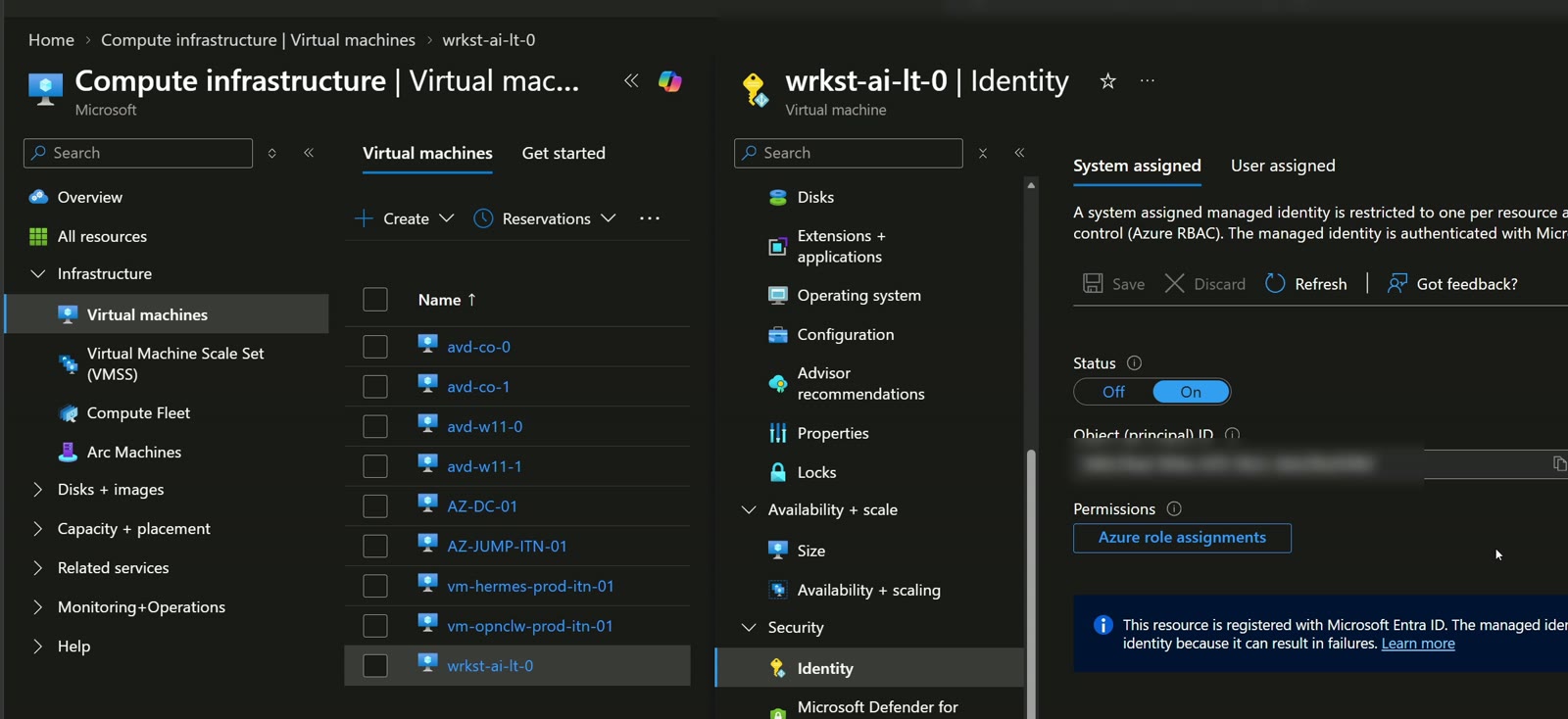
A questo punto ho preso un resource group di test, rg-test-ai-itn-01, e da Access control (IAM) ho assegnato all’identità della VM il ruolo Contributor. Attenzione: Contributor rientra tra i ruoli privilegiati, ed è per questo che lo limito a un singolo resource group di test. Se il tema del minimo privilegio vi interessa, ne ho parlato anche nell’articolo su PIM e gruppi gestiti just-in-time.
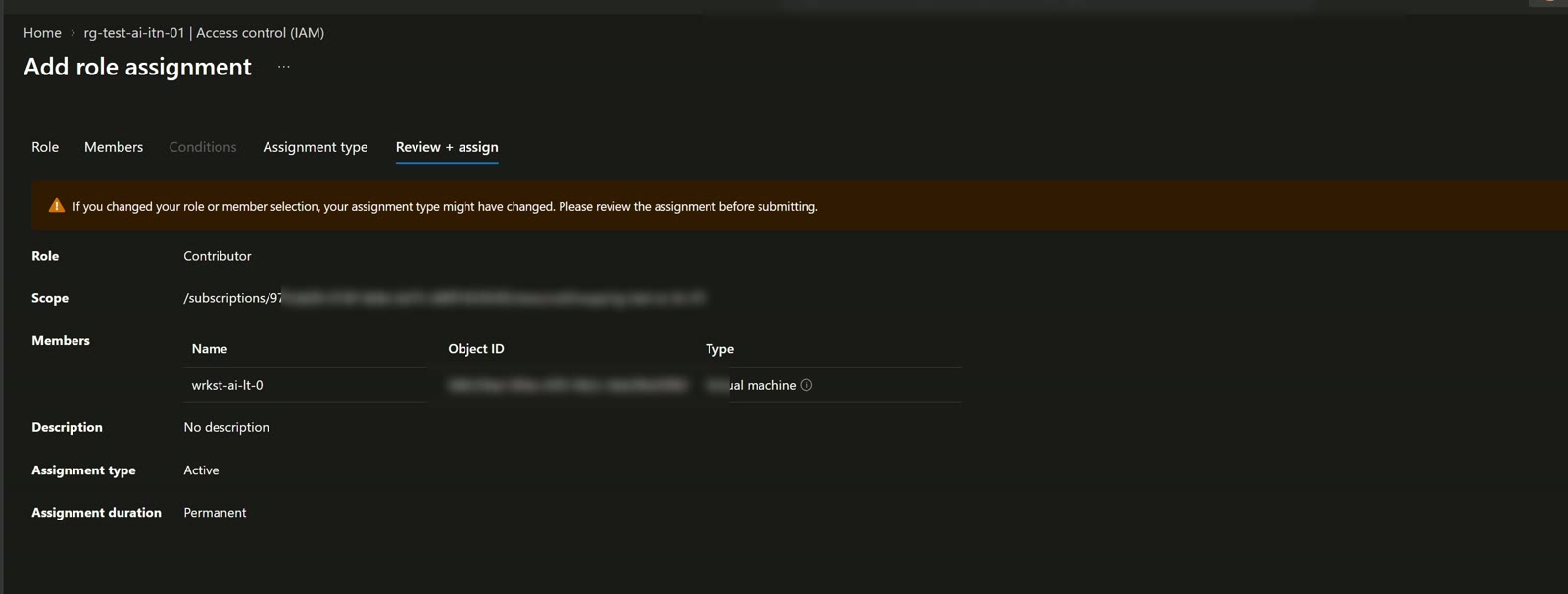
| Elemento | Valore |
|---|---|
| Identità | Managed identity system-assigned della VM wrkst-ai-lt-0 |
| Ruolo | Contributor |
| Scope | Resource group rg-test-ai-itn-01 |
| Tipo di assegnazione | Attiva, permanente |
| Ambiente | Solo test |
Step 2: GitHub Copilot CLI e gli MCP server
Entro nella VM, apro PowerShell e scrivo copilot.
Posso riprendere una sessione precedente o crearne una nuova. Nella sessione ho configurato una serie di MCP server: per questa demo i più interessanti sono quello di Azure e quello di Microsoft Learn, ma c’è anche quello di GitHub, che tornerà utile più avanti.
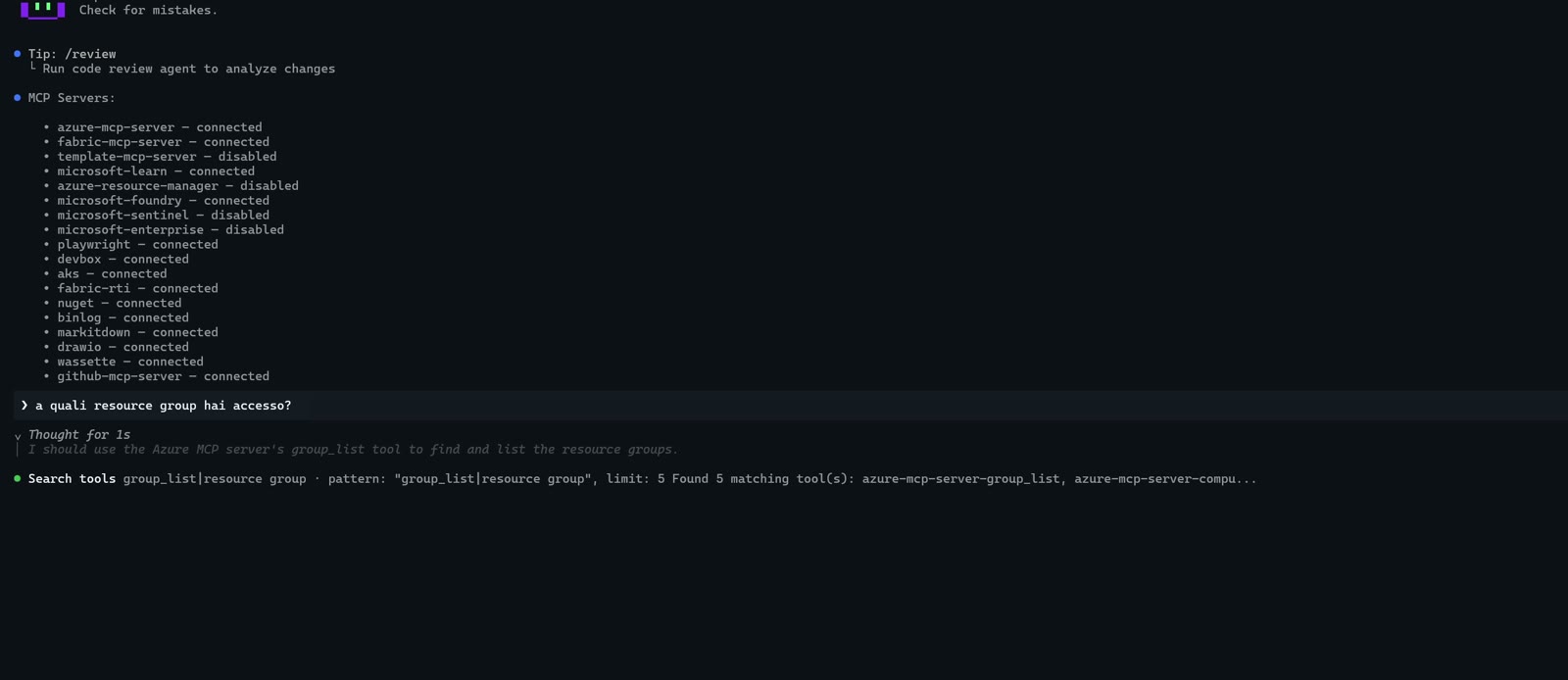
Prima domanda: “a quali resource group hai accesso?”. La risposta è corretta, ma basata sul mio utente, perché non avevo dato altre indicazioni. Allora gli chiedo di usare la managed identity della macchina ed eseguire la stessa ricerca. E trova esattamente il resource group di test. Il tutto scrivendo in italiano, senza nemmeno passare dall’inglese.
Non ho attivato l’autopilot (la modalità YOLO), quindi approvo le azioni: preferisco vedere cosa fa, invece di lasciarlo a briglie sciolte.
Step 3: hub & spoke in pochi prompt
Il prompt è velocissimo: usando la managed identity, distribuisci una rete hub & spoke nel resource group, composta da un hub e due spoke in peering, usando solo la documentazione ufficiale Microsoft.
L’agente recupera la documentazione da Microsoft Learn, ragiona un piano di indirizzamento e lancia i comandi. Il tutto con il modello di default, Claude Sonnet 5, tutto sommato leggero.
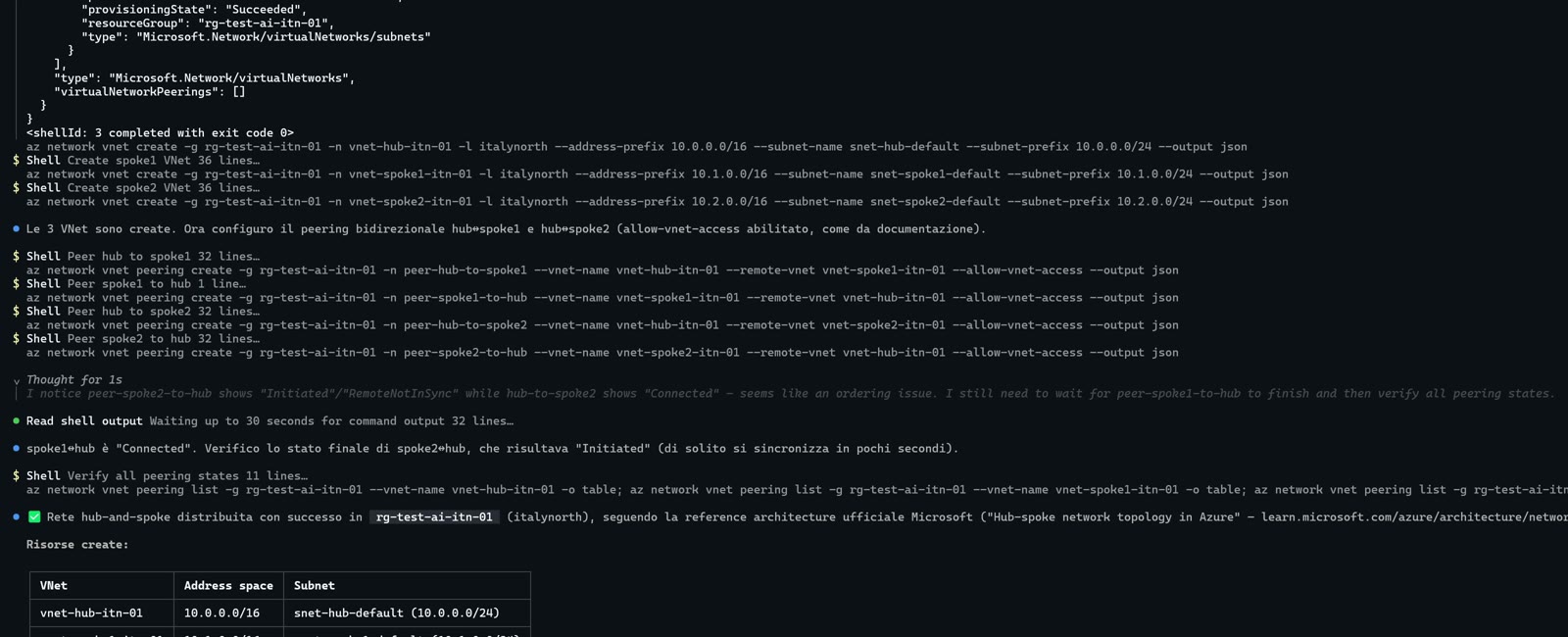
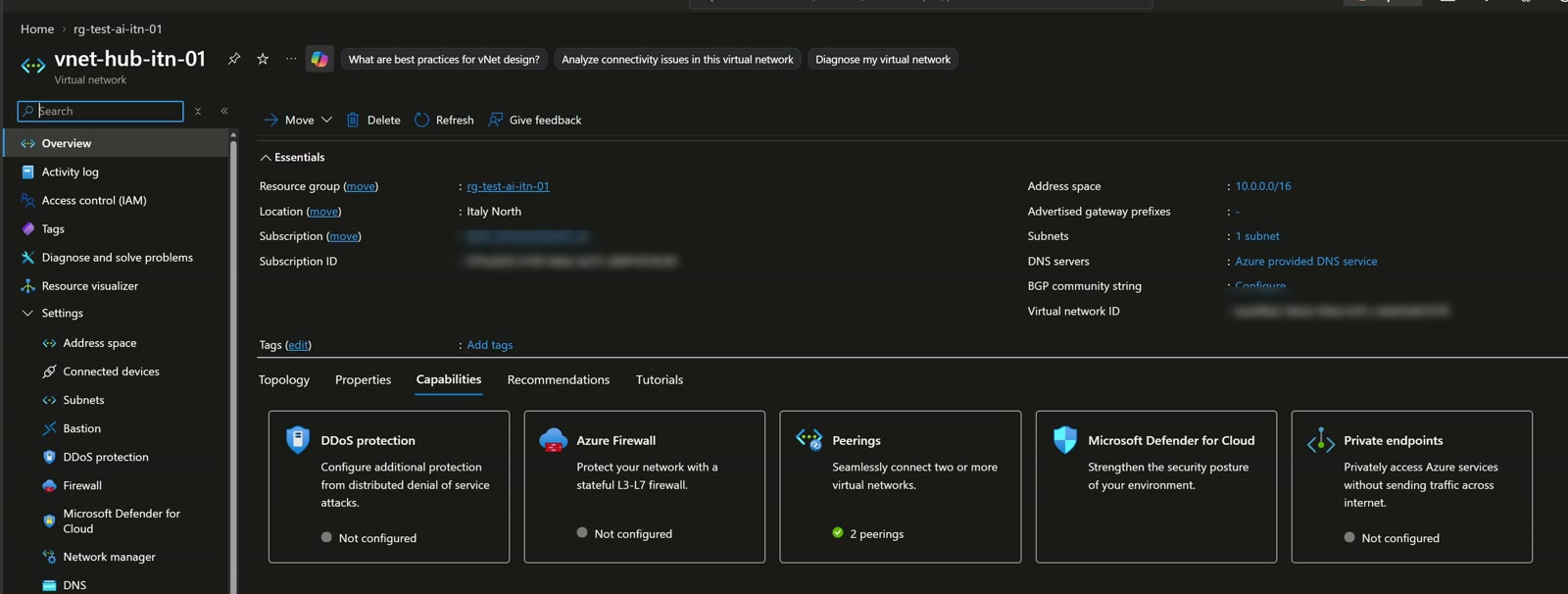
Sul portale trovo l’hub con i suoi peering. Ha lasciato tutto abbastanza di default, però l’hub & spoke c’è, creato in pochi prompt. Per approfondire: hub & spoke con Azure Virtual Network Manager.
Step 4: ripartire in ottica DevOps
Poi ho alzato l’asticella: cancella quanto fatto finora e ridistribuisci la soluzione tramite Template Spec e Azure Verified Modules. In pratica gli chiedo di ragionare già in ottica DevOps.
Qui entra in gioco l’MCP di GitHub, perché gli Azure Verified Modules vivono proprio su GitHub. L’agente gestisce le dipendenze tra risorse (prima i peering), elimina tutto e ridistribuisce, sempre con la managed identity della VM.
Risultato: un Template Spec, l’hub & spoke con i peering funzionanti e una naming convention che convince, senza che io gli dicessi quasi niente. Davvero entusiasmante.
Non è tutto perfetto
Ha usato la subnet di default e ha scelto un address space importante: un /16 sull’hub. Per una grande enterprise potrebbe avere senso, ma in contesti SMB diventa difficilmente giustificabile. È il motivo per cui l’output dell’AI va sempre capito e verificato.
Il punto chiave: con poche indicazioni e un modello leggero si arriva molto lontano, ma dovete entrare nei processi e capire l’output generato dall’intelligenza artificiale.
Perché GitHub Copilot CLI mi piace
GitHub Copilot CLI è un tool a riga di comando per interfacciarsi con GitHub Copilot in modalità agentica. Le stesse cose avrei potuto farle in VS Code, ma la CLI ha due vantaggi: l’accesso diretto e il multi-sessione. Un flusso che mi piace: in Visual Studio Code faccio la parte di chat e di plan, poi, arrivato alla parte agentica, apro quella sessione in GitHub Copilot CLI, dove ho già tutti gli MCP server configurati.
Altri scenari
- Dal meeting alla soluzione: uscite da un meeting con un cliente, recuperate tramite MCP il transcript del meeting Teams con Work IQ e iniziate a lavorare sulla soluzione Azure, da CLI o da VS Code.
- Tutto ciò che è riga di comando: volevo provare llama.cpp con un modello Qwen in locale, ma il container richiedeva CUDA per usare la mia scheda NVIDIA. GitHub Copilot CLI mi ha creato il container su Docker Desktop.
- Ambienti di laboratorio: immaginate la CLI che si interfaccia con il vostro Proxmox o VMware di test.
- Agenti di monitoraggio: un agent che gira su una VM Linux e monitora log e insight delle vostre web app. Microsoft ci ha già pensato con Azure SRE Agent. Immaginate un agent con permessi limitati, a guardia di backup e performance.
Parlo sempre di ambienti di test: non vi sto dicendo che questa roba deve andare in produzione, e secondo me non deve esserci nemmeno il pensiero.
Il quadro più ampio
Hermes Agent, GitHub Copilot CLI e Microsoft Scout: sono il corpo del robot, ma il cervello arriva da GitHub Copilot, che fa da router verso i modelli. Scout è molto simile a un OpenClaw di Microsoft, con le garanzie di sicurezza e privacy di Microsoft.
Takeaway
- Una managed identity system-assigned su una VM AVD permette all’agente di operare su Azure senza credenziali utente.
- Limitate lo scope: Contributor sì, ma solo su un resource group di test.
- Con MCP di Azure, Microsoft Learn e GitHub, GitHub Copilot CLI ha distribuito un hub & spoke e poi l’ha rifatto con Template Spec e Azure Verified Modules.
- Verificate sempre l’output: un /16 sull’hub difficilmente si giustifica in una PMI.
- VS Code per chat e plan, CLI per l’esecuzione agentica multi-sessione.
Guarda il video e parliamone
Il video con la demo completa arriverà a breve: lo trovate sulla pagina YouTube. Per sapere di più su di me passate da About. Volete usare GitHub Copilot CLI nel vostro ambiente Azure, o avete opinioni diverse? Scrivetemi su LinkedIn o tramite il form di contatto su Sessionize.

Scritto da
Cloud Solution Architect e Microsoft Azure MVP: landing zone, networking, sicurezza e hybrid cloud dal campo.
Articoli correlati
Agent AI always on su Azure Virtual Desktop: lavora al PC per te
Come ho creato un agent AI always on su Azure Virtual Desktop con Hermes Agent e GitHub Copilot: documenti Word, rassegna stampa e Telegram.
Microsoft Scout: clono il mio PC aziendale e delego davvero
Microsoft Scout su Windows 365 con GitHub Copilot: prerequisiti, differenze con Copilot Cowork, MCP server custom e il metodo processi → skill.
FortiGate in Azure: proteggere i PaaS con Private Endpoint
FortiGate in Azure e Private Endpoint: come ispezionare il traffico verso i servizi PaaS con UDR, NSG, DNS privato e SNAT. Demo con storage account e AVD.