Entra ID PIM: accesso privilegiato just-in-time ai resource group
Come uso Entra ID PIM per i gruppi: ruoli Azure eleggibili, attivazione con MFA e giustificazione, notifiche e least privilege sulle landing zone.
Ultimo aggiornamento il
Indice dei contenuti
Quando faccio un assessment di un’infrastruttura Microsoft Azure, una delle prime cose che vado a toccare è l’identità. Il perimetro non è più il firewall e le quattro mura dell’azienda: con approcci sempre più multicloud, il nuovo perimetro è l’identità del singolo, ed è lì che dobbiamo proteggere nel modo più efficace possibile. In questo episodio di Azure Tips & Tricks vi mostro come mettere in sicurezza le landing zone con Entra ID PIM (Privileged Identity Management), applicato ai gruppi che governano i ruoli RBAC.
Cos’è Entra ID PIM e perché è essenziale
Il concetto è molto semplice: un ruolo, o la partecipazione a un gruppo, viene assegnato solo quando è richiesto e approvato. Non c’è bisogno di essere owner o contributor di una subscription o di un resource group 24 ore su 24: magari ci serve per le quattro ore previste per un’attività specifica. Il PIM implementa così la metodologia di Just-in-Time Administration e il principio del least privilege: abbiamo un accesso privilegiato solo per il tempo necessario, dopodiché torniamo utenti standard.
Sul fronte licenze, al momento della registrazione il PIM richiedeva Entra ID P2, era incluso nella Entra Suite e in alcuni piani specifici di Microsoft 365. La mia opinione è netta: Entra ID P1 da solo non basta a gestire in modo completo la sicurezza dell’identità.
Le infrastrutture Azure dovrebbero sempre essere gestite tramite PIM: non è accettabile trovare subscription con 20 owner o 40 contributor permanenti, spesso addirittura senza MFA.
Step 1: il gruppo di sicurezza in Entra ID
Immagino che per gestire le risorse Azure usiate già gruppi di utenti assegnati ai vari ruoli RBAC (Contributor, Virtual Machine Contributor e così via). Il primo passo è quindi creare un gruppo in Entra ID, di tipo Security.
Io uso una nomenclatura che racconta già tutto del gruppo: GRP-SEC indica un gruppo di sicurezza, poi PIM dice che è dedicato al Privileged Identity Management, seguono il resource group controllato, la region (West Europe) e il ruolo (Contributor). In produzione la descrizione andrebbe sempre compilata, in inglese.
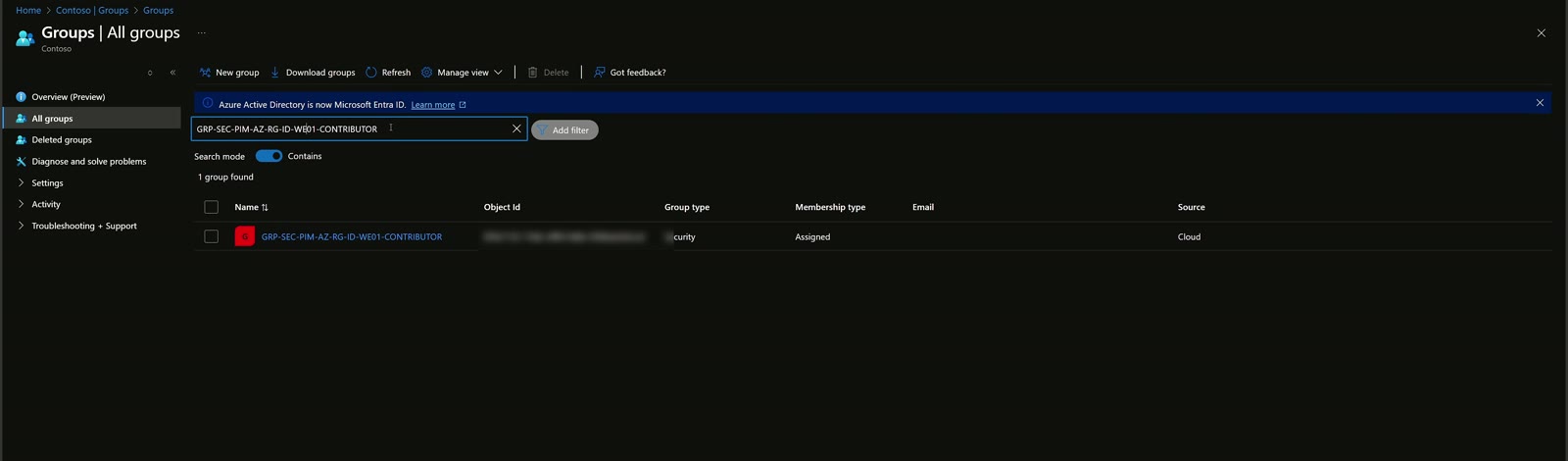
Qualche dettaglio di configurazione:
| Impostazione | Valore scelto | Motivo |
|---|---|---|
| Group type | Security | Serve per assegnare ruoli RBAC |
| Assegnazione ruoli Entra ID al gruppo | Non usata | Riguarda i ruoli di Entra ID, qui governiamo l’RBAC di Azure |
| Membership type | Assigned | Le membership le gestirà il PIM |
| Owner e member | Nessuno | Il gruppo nasce vuoto |
Step 2: assegnare il ruolo RBAC al resource group
Prima di portare il gruppo nel PIM, lo assegno al resource group target, quello che contiene la VM da controllare insieme a scheda di rete, disco e il resto. Da Access control (IAM) > Role assignments aggiungo un’assegnazione con ruolo Contributor e seleziono il gruppo. Dopo Review + assign, il gruppo è contributor del resource group, ma senza membri non dà accesso a nessuno.
Step 3: onboarding del gruppo nel PIM
Nella sezione di Privileged Identity Management dedicata ai gruppi seleziono il gruppo e uso Manage groups: da questo momento il gruppo è controllato dal PIM. Poi passo agli assignment e, per la demo, scelgo un’assegnazione eligible come Member per l’utente di test: potrà richiedere l’accesso come contributor quando gli serve, entro una finestra di eleggibilità che arriva al massimo a un anno ed è configurabile nelle impostazioni del PIM.
Eleggibile o attivo?
- Eligible: dovete sempre richiedere il permesso per usare il ruolo.
- Active: il ruolo è assegnato e lo avete 24 ore su 24, con una scadenza oppure in modo permanente. Il permanentemente attivo, secondo me, non ha molto senso.
Io preferisco sempre l’eleggibilità, magari a tempo indeterminato per l’IT interno, anche se questi processi andrebbero rivisti periodicamente (ogni sei mesi, idealmente ogni 90 giorni) per verificare che la configurazione combaci con i requisiti corporate e di security.
Step 4: le impostazioni del ruolo
Le impostazioni si configurano a livello di gruppo, separatamente per Member e Owner. Questo permette, ad esempio, regole un po’ più permissive per l’IT interno e un po’ più rigide per i member, magari consulenti esterni.
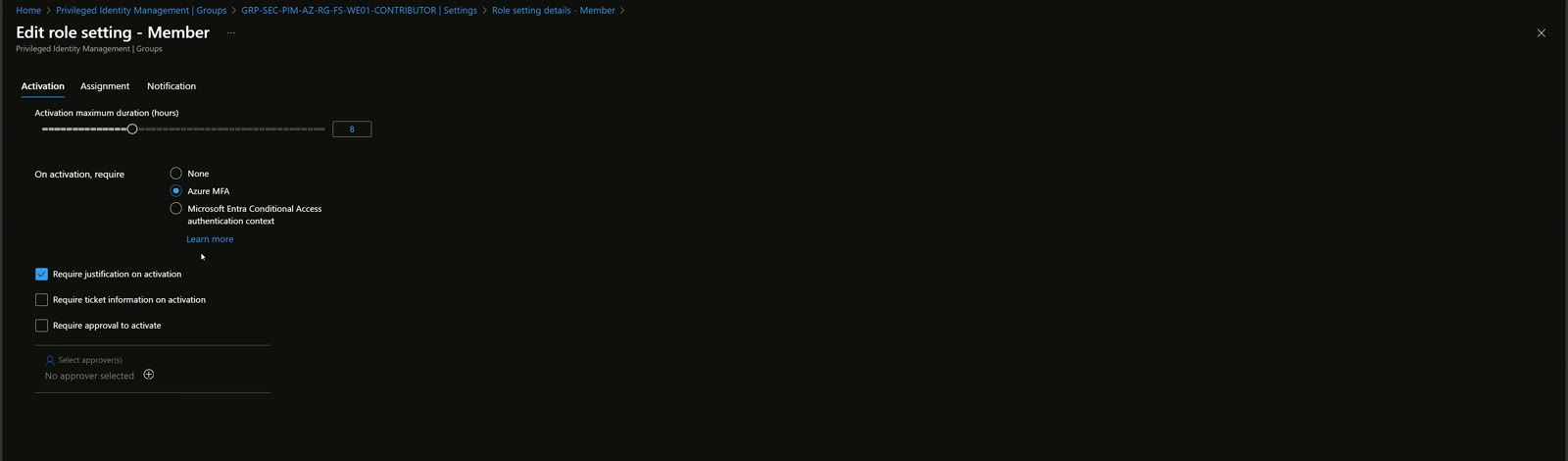
Le impostazioni più interessanti:
- Durata massima di attivazione: 8 ore, 12 ore… dipende dalle policy da concordare con i referenti di progetto e i responsabili di infrastruttura.
- MFA in attivazione: attenzione, se avete già fatto MFA per entrare nel portale Azure non ve ne verrà chiesta un’altra. Per questo consiglio di usare, se disponibili, gli authentication context, che permettono di richiedere per risorse specifiche una MFA diversa, ad esempio phishing-resistant con chiavi FIDO2, certificati o Windows Hello for Business. Un accesso al PIM è ben diverso dall’aprire OneDrive o Microsoft 365.
- Giustificazione obbligatoria, ed eventualmente informazioni sul ticket: fondamentale per tenere traccia delle attività.
- Approvazione: un team a monte decide se concedere l’accesso. Serve però un SOC o un gruppo dedicato che risponda in tempi ragionevoli: un consulente esterno che ottiene l’accesso dopo quattro ore non è accettabile. Va disegnato un processo.
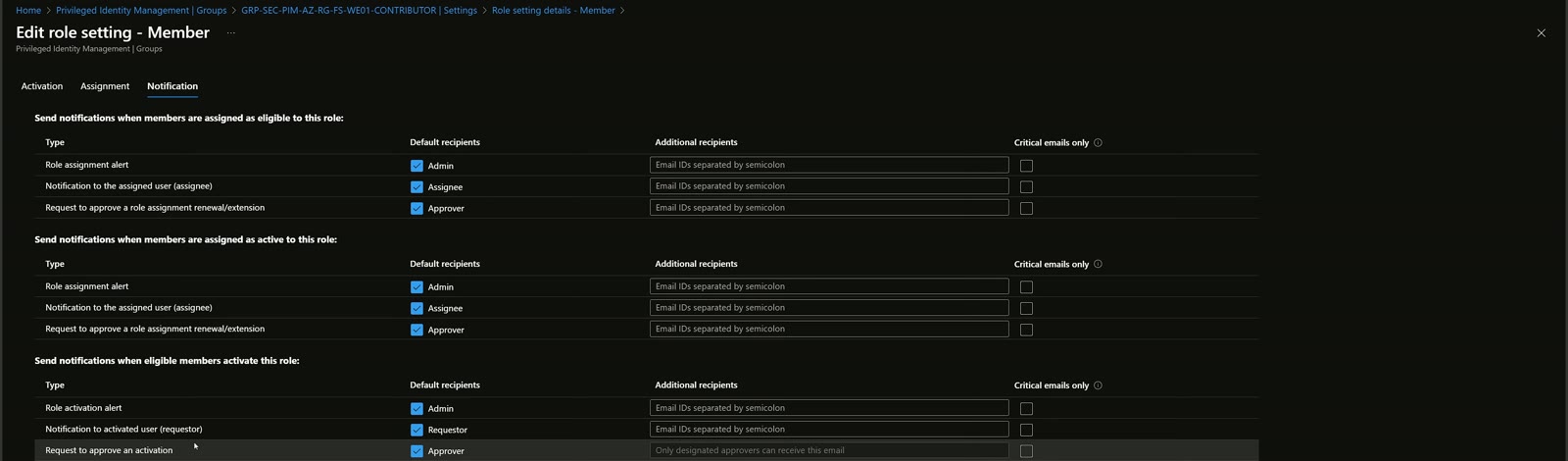
La parte di notifica è molto ricca: potete aggiungere distribution list perché gli avvisi arrivino sempre alle persone giuste. Inoltre, come da documentazione Microsoft, una notifica arriva 14 giorni prima della scadenza di un’eleggibilità.
L’esperienza utente: attivare il ruolo
Facendo accesso al portale Azure con l’utente di test (credenziali più MFA), a livello di subscription e di resource group non si vede nulla. Da Privileged Identity Management > My roles > Groups, l’utente trova le proprie assegnazioni eleggibili.
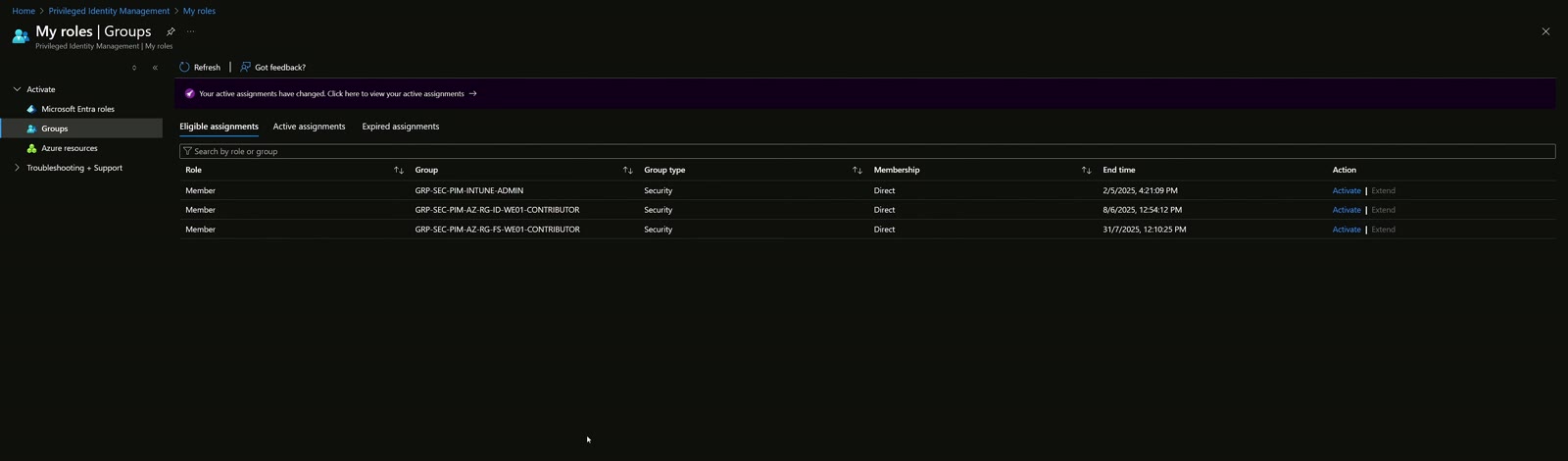
Seleziono il gruppo che dà accesso come contributor, faccio Activate, indico mezz’ora (più che sufficiente per il task) e scrivo la giustificazione. Nella demo l’approvazione è automatica, per ovvi motivi di tempo.
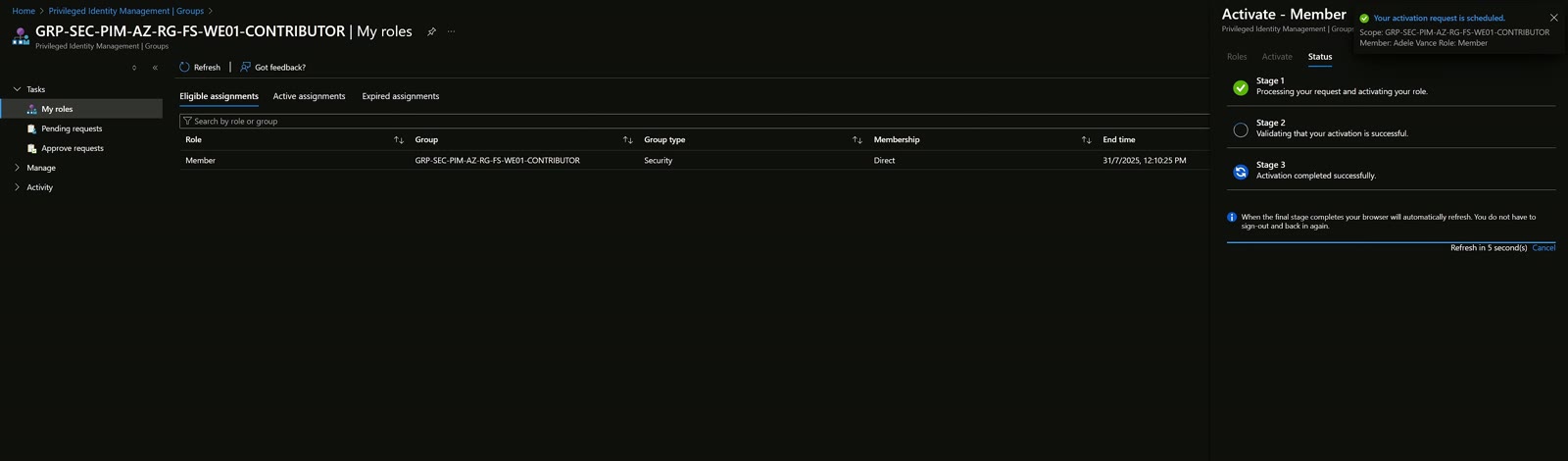
Dopo il refresh l’utente fa parte del gruppo, che è contributor del resource group: rinfrescando le subscription vede quella target e il resource group, può gestire le risorse e accendere la VM. In Access control > Check access conferma di essere Contributor. Alla scadenza, torna utente standard.
Takeaway
- L’identità è il nuovo perimetro: Entra ID PIM porta just-in-time e least privilege sui ruoli Azure.
- Lo schema: gruppo di sicurezza, ruolo RBAC sul resource group, onboarding nel PIM, assegnazioni eligible.
- Differenziate le impostazioni tra Member e Owner, ad esempio tra consulenti esterni e IT interno.
- Una MFA già fatta non viene richiesta di nuovo: valutate gli authentication context con MFA phishing-resistant.
- Giustificazione, approvazione e notifiche funzionano solo se dietro c’è un processo, rivisto periodicamente.
Se vi interessa proteggere anche l’accesso alle VM, leggete come combinare JIT, Bastion e PIM nella protezione multilivello delle virtual machine Azure e l’articolo su Azure Bastion.
Guarda il video e parliamone
Trovate la demo completa nel video su YouTube e gli altri episodi sul mio canale YouTube. Se state ragionando su come introdurre il PIM nella vostra organizzazione, scrivetemi su LinkedIn: mi trovate anche su Sessionize e potete leggere chi sono.

Scritto da
Cloud Solution Architect e Microsoft Azure MVP: landing zone, networking, sicurezza e hybrid cloud dal campo.
Articoli correlati
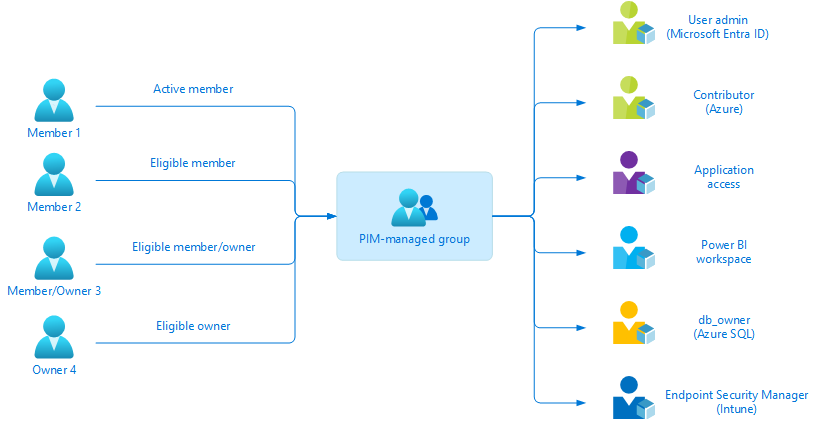
Sfruttare i PIM Managed Group per gestire l'accesso Just in Time alle risorse Azure
Guida all'utilizzo dei PIM Managed Group di Microsoft Entra ID per gestire accessi Just in Time ai ruoli RBAC delle risorse Azure.
Protezione multilivello per le VM Azure: JIT, Bastion e PIM
Protezione multilivello per le virtual machine Azure: Defender for Cloud JIT, Azure Bastion ed Entra ID PIM insieme per un accesso sicuro e tracciato.
Azure Bastion: accesso sicuro alle VM senza IP pubblico
Azure Bastion passo passo: subnet dedicata, deploy SKU Standard, accesso RDP/SSH dal browser a VM in hub and spoke, PIM e shareable link.