Azure Bastion: accesso sicuro alle VM senza IP pubblico
Azure Bastion passo passo: subnet dedicata, deploy SKU Standard, accesso RDP/SSH dal browser a VM in hub and spoke, PIM e shareable link.
Ultimo aggiornamento il
Indice dei contenuti
- Il contesto: una rete hub and spoke
- Primo passo: la subnet dedicata ad Azure Bastion
- Creare la risorsa Azure Bastion
- Come Bastion raggiunge le VM negli spoke
- Collegarsi a una VM dal browser
- Perché Azure Bastion riduce la superficie d’attacco
- Shareable link: comodi, ma non in produzione
- Takeaway
- Guarda il video e parliamone
Con la serie Azure Tips & Tricks ho voluto raccontare i servizi Azure uno alla volta, senza costruire ogni volta un’infrastruttura completa. Il primo protagonista è Azure Bastion, lo strumento che permette di collegarsi alle macchine virtuali in Azure, Windows o Linux, direttamente dal portale tramite browser, senza esporre la VM su Internet. In questo articolo vi mostro come l’ho configurato, come lo uso in un design hub and spoke e cosa penso della funzionalità degli shareable link.
Il contesto: una rete hub and spoke
Il laboratorio è lo stesso dei video precedenti: un design di rete hub and spoke, dove le VNet spoke sono collegate alla VNet di hub tramite peering. Se volete approfondire come costruire questa topologia, trovate i dettagli nell’articolo su Azure Virtual Network Manager e hub and spoke.
Il Bastion lo metto nella rete di hub, che è il punto naturale per i servizi condivisi. Da lì potrà raggiungere le macchine che vivono negli spoke.
Primo passo: la subnet dedicata ad Azure Bastion
La prima cosa da fare per creare una risorsa Azure Bastion è preparare una subnet dedicata nella VNet che lo ospiterà. Qui il portale ci viene in aiuto: quando si aggiunge una subnet si può indicarne lo scopo e scegliere direttamente Azure Bastion, così vengono proposte le caratteristiche richieste dal servizio.
| Parametro | Valore |
|---|---|
| Scopo della subnet | Azure Bastion |
| Dimensione | /26 |
| Nome | AzureBastionSubnet (fisso, non rinominabile) |
| VNet | Rete di hub |
Il nome non è una scelta: la subnet deve chiamarsi per forza così. L’unica decisione vera è il range di indirizzi, che ho preso proseguendo nella numerazione della VNet di hub.
Creare la risorsa Azure Bastion
Con la subnet pronta si passa alla risorsa vera e propria. Cercando Bastion nel marketplace, la procedura di creazione chiede i soliti parametri:
- Subscription e resource group: per semplicità ho usato il resource group dedicato alla rete di hub, RG-HUB01-WE01.
- Nome: bas-hub-we-01, coerente con la naming convention del laboratorio.
- Region: West Europe.
- Availability zone: è possibile distribuire la risorsa su più zone; nel laboratorio non l’ho fatto.
- SKU: Standard, che per le mie esigenze è più che sufficiente, con due istanze.
- Virtual network: selezionando la rete di hub, il portale propone in automatico la AzureBastionSubnet appena creata.
- IP pubblico: serve un indirizzo pubblico Standard per la gestione del Bastion, che ho creato al volo.
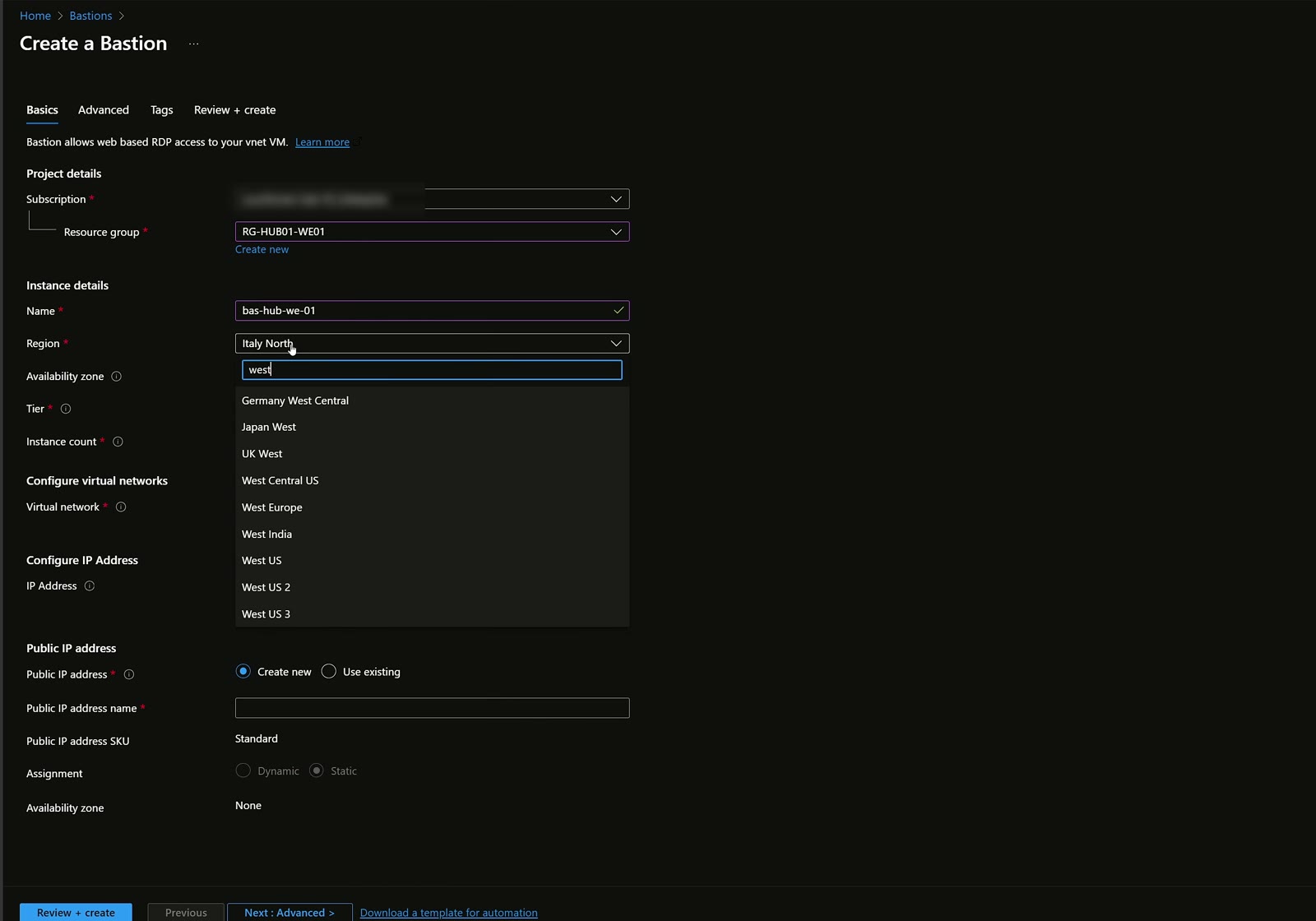
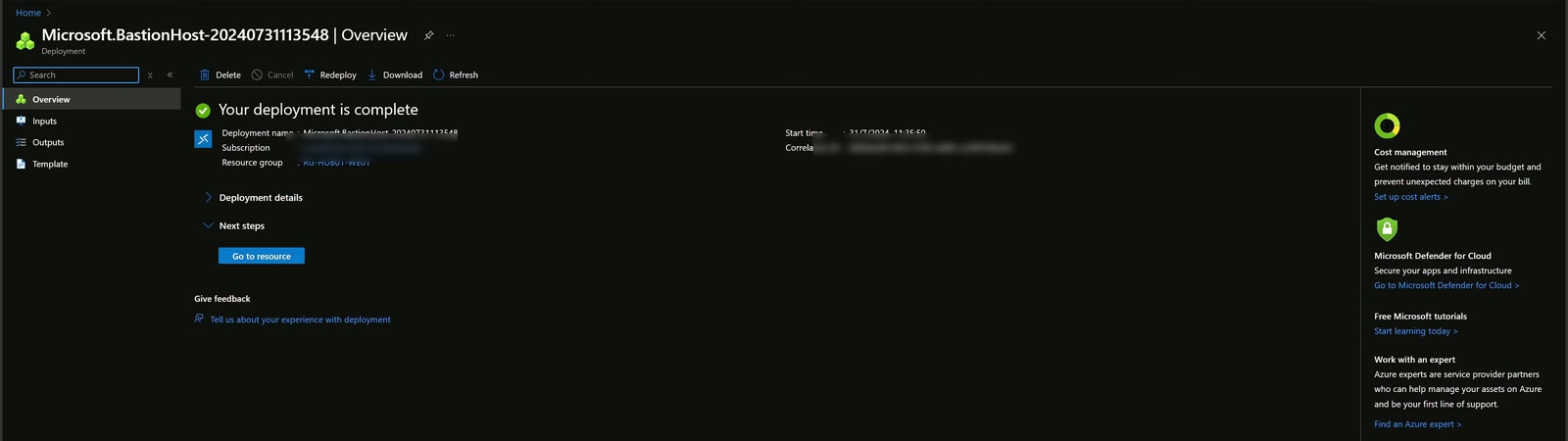
Nella scheda successiva si scelgono le funzionalità aggiuntive. Nel laboratorio le ho selezionate tutte, tra quelle disponibili per la SKU Standard, così da poterle approfondire in seguito. Al momento della registrazione il deploy ha richiesto circa 15 minuti.
Come Bastion raggiunge le VM negli spoke
Il Bastion vive nella rete di hub, ma la VM che voglio gestire sta in uno spoke. Funziona perché ogni spoke ha un peering bidirezionale verso l’hub: al netto dei Network Security Group, il traffico può scorrere in entrambe le direzioni.
Un Bastion posizionato nella rete di hub può raggiungere le macchine virtuali in tutte le VNet in peering, anche quando si tratta di global VNet peering.
Questo significa che non serve un Bastion per ogni rete: uno solo, ben posizionato, copre tutto il perimetro collegato.
Collegarsi a una VM dal browser
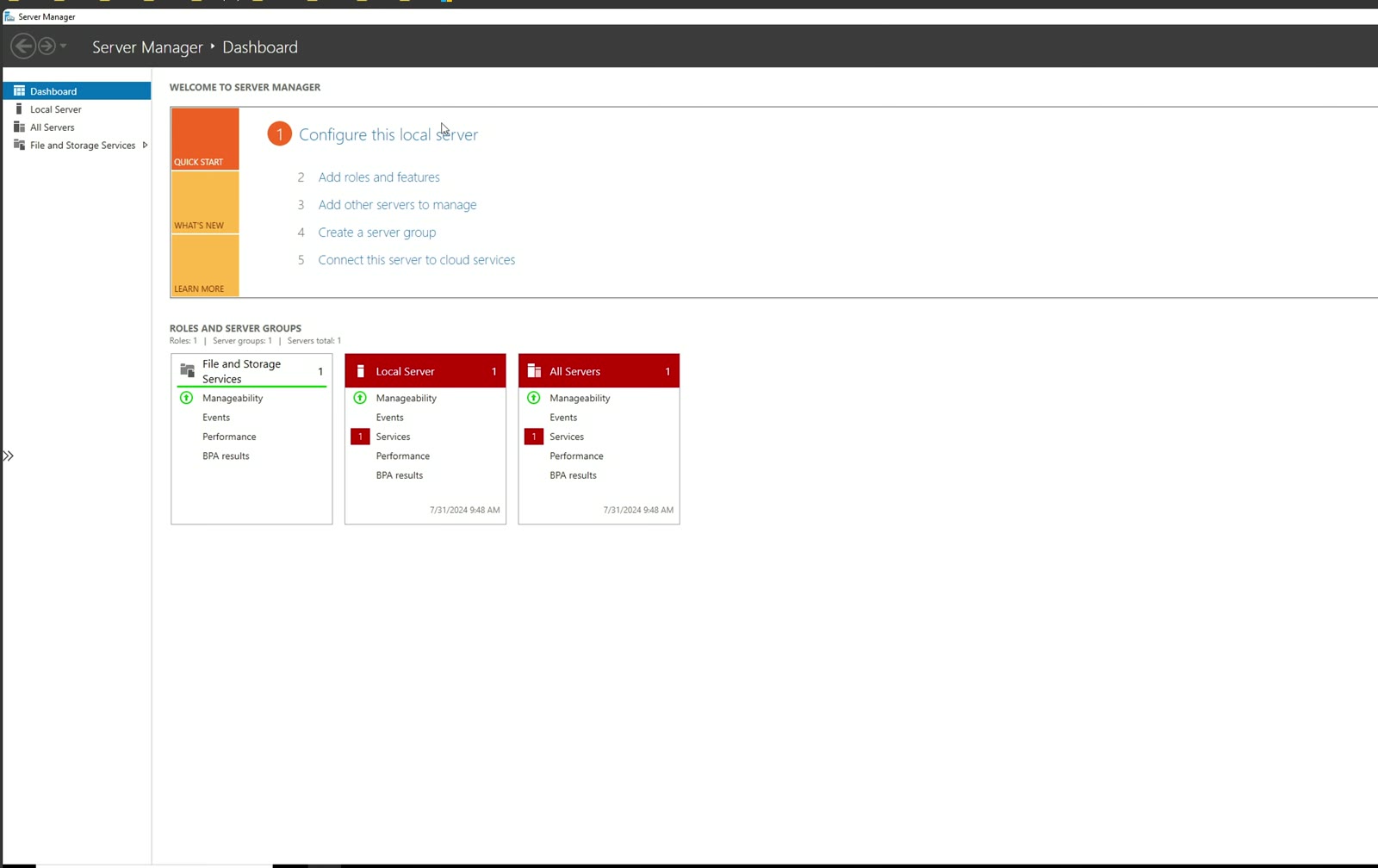
Per la prova ho acceso la VM AZFS01, Windows Server 2022 Datacenter Azure Edition, che si trova nella App-Vnet, subnet App-Subnet. Lo spoke ha la sua subnet per le applicazioni e il peering verso l’hub, niente di più. Soprattutto, la macchina non ha alcun IP pubblico: solo l’indirizzo privato 10.0.2.4.
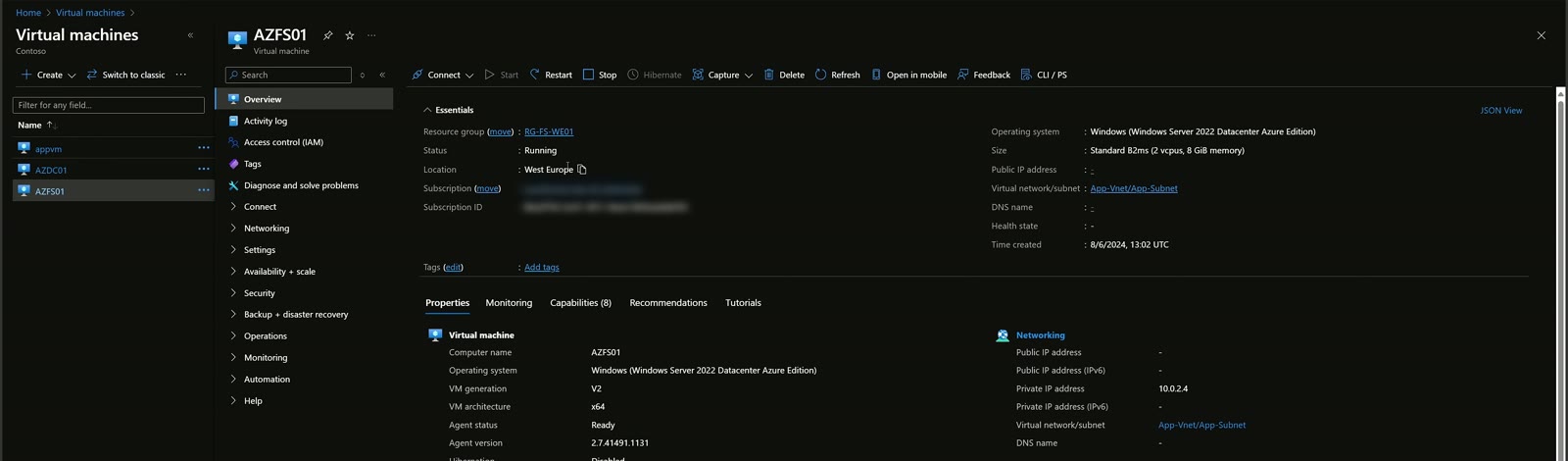
Dalla VM si sceglie Connect e poi Connect via Bastion. Le opzioni sono semplici:
- la lingua della tastiera, nel mio caso l’italiano;
- il metodo di autenticazione, con la possibilità di usare una password conservata in un Key Vault; nel video ho usato semplicemente username e password;
- il permesso di redirect della clipboard, richiesto dal browser.
Dopo il connect, la sessione RDP si apre in una pagina web.
Perché Azure Bastion riduce la superficie d’attacco
Questo è il punto che mi interessa di più. Se la macchina non è esposta ed è accessibile solo passando dal portale Azure, l’accesso eredita tutti i controlli che mettiamo davanti al portale:
- Conditional Access e MFA per l’accesso al portale;
- Entra ID PIM per concedere il permesso di collegarsi alla VM solo quando autorizzato.
Pensate a un fornitore esterno: entra con Conditional Access più MFA, richiede tramite PIM il permesso di fare login alla macchina e poi accede alla VM target potendo solo fare copia e incolla tramite clipboard, senza poter trasferire file. Ho approfondito questo scenario in Entra ID PIM per i gruppi e nell’articolo sulla protezione multilivello delle virtual machine Azure.
Attenzione però: se la VM ha accesso libero a Internet, chiunque può aprire un browser, andare su OneDrive e portare fuori quello che vuole. Per una sicurezza reale va governato anche l’accesso a Internet delle macchine virtuali.
Shareable link: comodi, ma non in produzione
L’ultima funzionalità che ho mostrato sono gli shareable link, e lo dico subito: non mi piacciono moltissimo. Permettono di generare un link da inviare a chiunque; chi lo apre vede la console del Bastion e, inserendo le credenziali della VM, accede alla macchina. Il problema è che così si salta completamente il portale Azure, e con lui Conditional Access e PIM.
Per crearne uno si va nella risorsa Bastion, sezione Shareable links, si fa Add, si seleziona il resource group della VM, si sceglie la macchina target e si conferma con Apply. Il link è subito attivo: nel video l’ho aperto in una finestra privata di Firefox, proprio per mostrare che funziona anche con altri browser. Il meccanismo ricorda molto la condivisione di OneDrive.
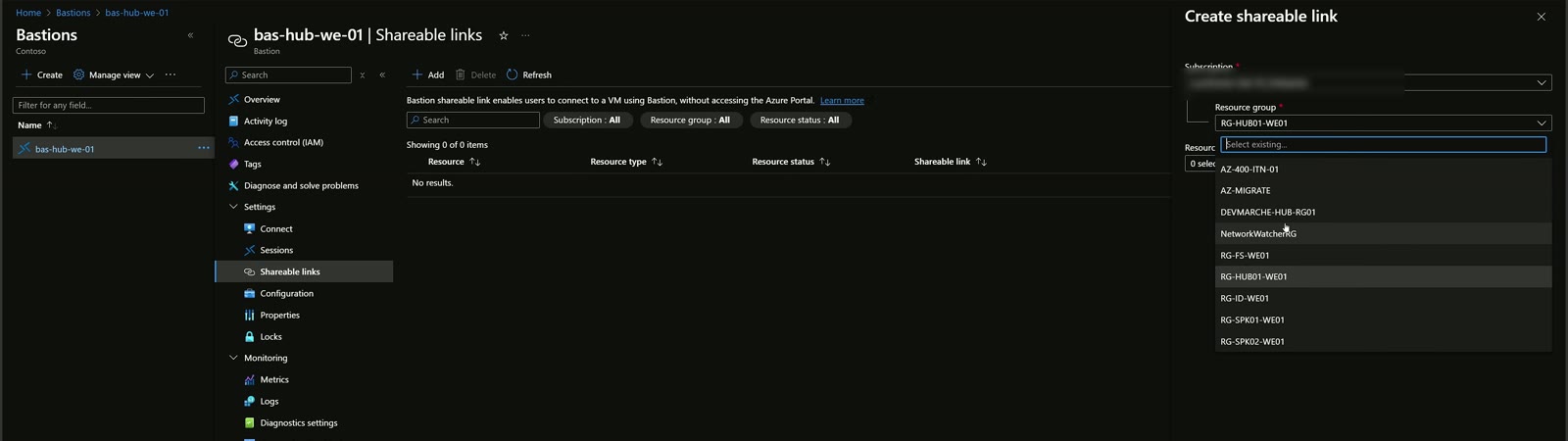
Li userei solo su macchine di test staccate dalla produzione, quando serve condividere velocemente una configurazione. Per la produzione, no.
Takeaway
- Azure Bastion consente l’accesso RDP e SSH alle VM Windows e Linux dal browser, senza IP pubblici sulle macchine.
- Richiede una subnet dedicata /26 chiamata obbligatoriamente AzureBastionSubnet.
- Un Bastion nell’hub raggiunge le VM in tutte le VNet in peering, anche global.
- Il valore vero sta nella combinazione con Conditional Access, MFA ed Entra ID PIM.
- Va governato anche l’accesso a Internet delle VM, altrimenti l’esfiltrazione resta possibile.
- Gli shareable link aggirano il portale: solo per ambienti di test.
- Bastion è uno dei componenti, non l’unico, di una landing zone basata su Zero Trust.
Guarda il video e parliamone
Trovate la demo completa nel video su YouTube e gli altri episodi sul mio canale. Se state progettando l’accesso alle VM nella vostra landing zone, scrivetemi su LinkedIn o cercatemi su Sessionize; qui trovate qualcosa in più su di me.

Scritto da
Cloud Solution Architect e Microsoft Azure MVP: landing zone, networking, sicurezza e hybrid cloud dal campo.
Articoli correlati
Protezione multilivello per le VM Azure: JIT, Bastion e PIM
Protezione multilivello per le virtual machine Azure: Defender for Cloud JIT, Azure Bastion ed Entra ID PIM insieme per un accesso sicuro e tracciato.
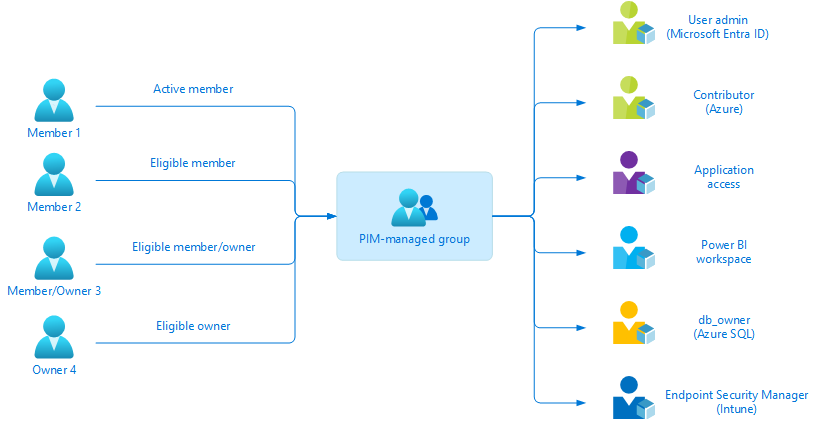
Sfruttare i PIM Managed Group per gestire l'accesso Just in Time alle risorse Azure
Guida all'utilizzo dei PIM Managed Group di Microsoft Entra ID per gestire accessi Just in Time ai ruoli RBAC delle risorse Azure.
Entra ID PIM: accesso privilegiato just-in-time ai resource group
Come uso Entra ID PIM per i gruppi: ruoli Azure eleggibili, attivazione con MFA e giustificazione, notifiche e least privilege sulle landing zone.