FortiGate in Azure: come distribuire una NVA dal Marketplace
FortiGate in Azure come NVA: regole per scegliere SKU e licenza, NIC e banda, e deploy passo passo di una singola VM dal Marketplace di Azure.
Ultimo aggiornamento il
Indice dei contenuti
Nel cloud serve ancora un firewall? Spesso sì, e in questo primo episodio della serie FortiGate in Azure vi racconto come integrare una Network Virtual Appliance (NVA) in Microsoft Azure e come distribuire, per la prima volta, un firewall FortiGate dal Marketplace. Ho scelto FortiGate non perché sia “il migliore”, ma perché è una tecnologia che conosco bene e che ho distribuito più volte presso i clienti: l’obiettivo è capire come si porta una macchina virtuale con un sistema operativo da firewall dentro Azure, nel modo corretto.
La serie è composta da tre episodi:
- questo articolo: teoria sulle NVA e deploy di FortiGate come singola VM;
- configurazione di base, routing e UDR, con il traffico di Azure Virtual Desktop che passa dal FortiGate;
- protezione dei servizi PaaS con Private Endpoint tramite FortiGate.
Cosa significa usare una NVA in Microsoft Azure
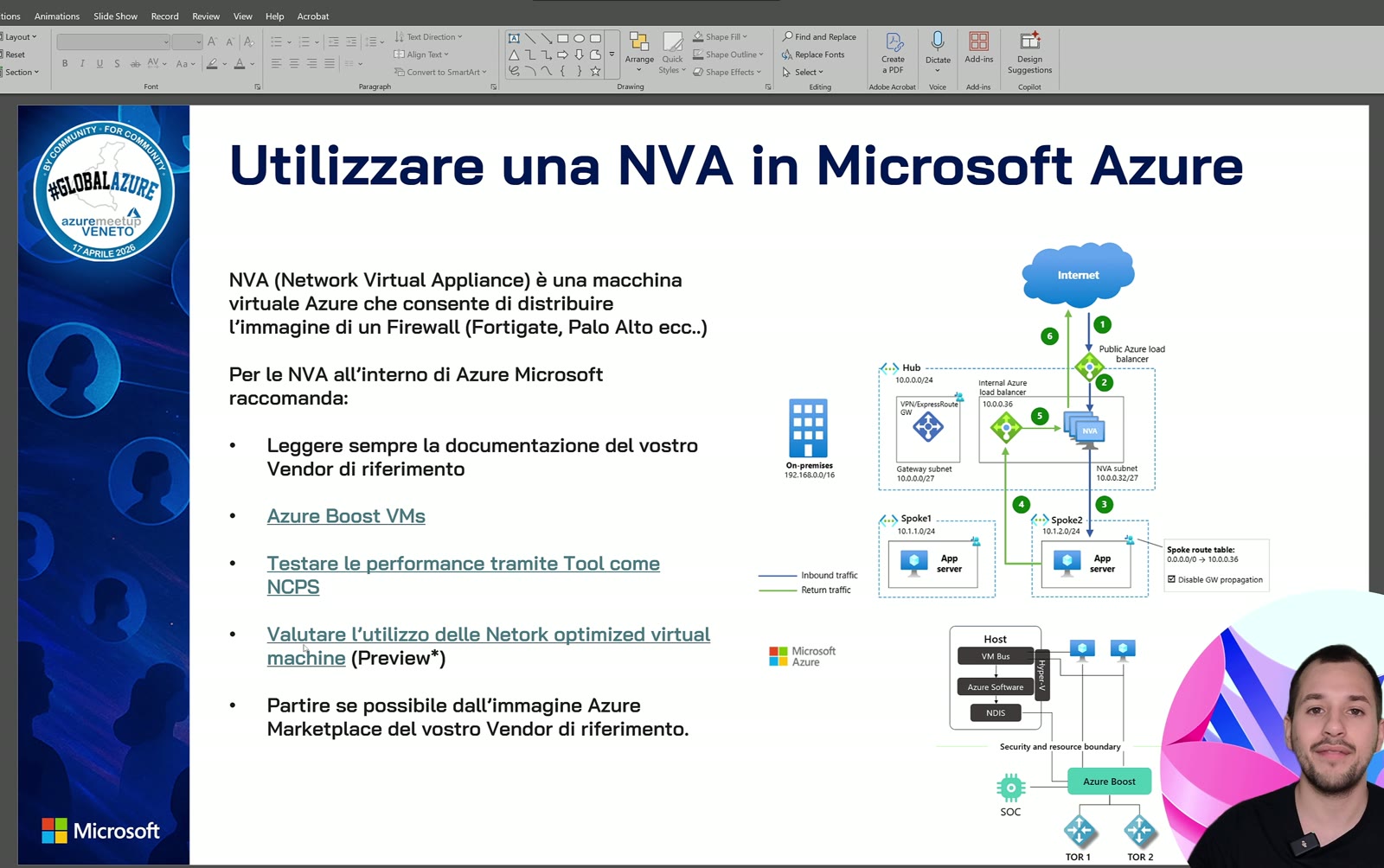
Per la parte teorica mi faccio aiutare dalle slide che ho portato al Global Azure di Vicenza di quest’anno. Usare una NVA in Azure significa distribuire una macchina virtuale, seguendo le indicazioni del vendor, che svolge la funzione di firewall. Proprio perché è una VM diversa da tutte le altre, ci sono alcune regole da rispettare.
Prima di tutto, dove va messa: nove volte su dieci una NVA finisce in un hub, oppure in un secure hub se usate Azure Virtual WAN. È un servizio di networking condiviso e centrale, e va gestito come tale. Se state progettando la topologia, vi rimando al mio articolo su Azure Virtual Network Manager e hub and spoke.
Le regole che seguo sempre
- Leggete la documentazione del vendor. Lì trovate SKU non supportate, accorgimenti e regole particolari. Un Cisco Meraki si distribuisce in modo diverso da un FortiGate: tecnologie e vendor diversi, procedure diverse.
- Usate VM Azure Boost, dalla generazione 6 in avanti. Queste macchine fanno offloading del traffico di rete direttamente sulla scheda, usando le nuove schede di rete MANA introdotte da Microsoft.
- Testate le performance dopo il deploy, con un tool di test di rete disponibile su GitHub, per verificare che sizing e rete siano corretti e che abbiate la banda che vi aspettate.
- Valutate le network optimized VM, oggi ancora in preview: SKU dedicate a questo contesto. Probabilmente costano di più, ma in scenari ad alta banda la valutazione può avere senso.
- Partite dall’immagine Marketplace del vendor: SKU consigliate già pronte e immagine sempre aggiornata all’ultima versione del sistema operativo.
FortiGate in Azure: licenze e architetture
Sul licensing avete due strade:
| Modalità | Come funziona | Quando mi piace |
|---|---|---|
| BYOL (Bring Your Own License) | Acquistate una licenza per N mesi da un distributore e la inserite | Ambienti stabili con licenze già gestite |
| Pay As You Go | Licenza a consumo; se spegnete la VM non pagate licenza né compute, resta solo lo storage (pochi GB) | Test, ambienti variabili, primi deploy |
Il Pay As You Go per FortiGate include anche 30 giorni di prova gratuita della licenza: compute e storage si pagano comunque secondo le tariffe Azure. Nel wizard compare anche FortiFlex, che può essere interessante per esempio in scenari di disaster recovery.
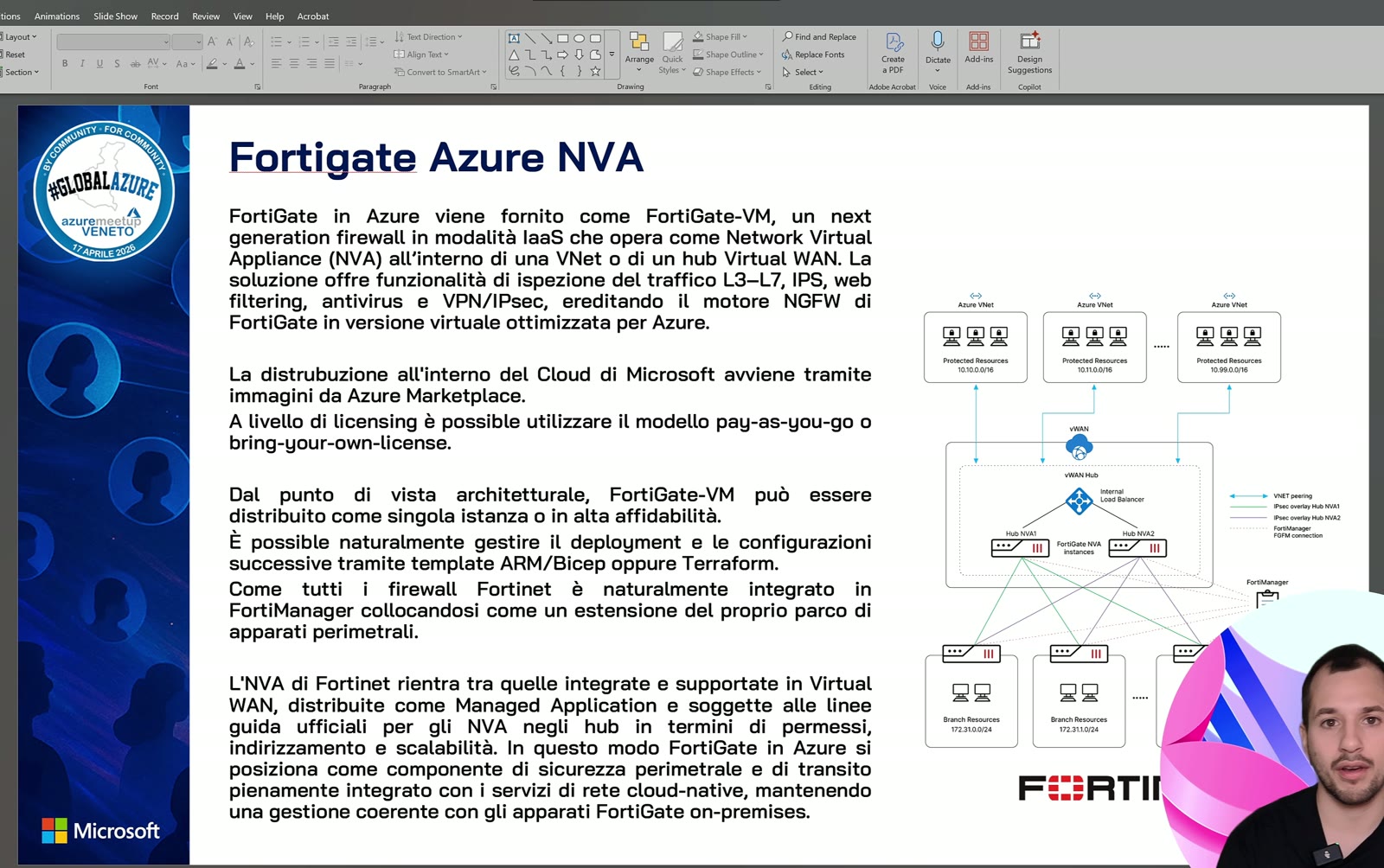
FortiGate si può distribuire come singola VM, come cluster active-active o active-passive (scenari pienamente supportati) oppure dentro Azure Virtual WAN, per creare un secure hub con FortiGate. Virtual WAN però è una soluzione enterprise, con costi non indifferenti.
Aggiungere NIC a una VM non aumenta la banda totale: la banda dipende dalla SKU. Se vi serve più throughput dovete scalare la SKU, non aggiungere cinque o sei schede di rete.
Una VM FortiGate ha un IP pubblico e, per funzionare, almeno due NIC: è il default, ma potete aggiungerne altre, ognuna corrisponde a un’interfaccia del firewall.
Deploy di FortiGate dal Marketplace di Azure
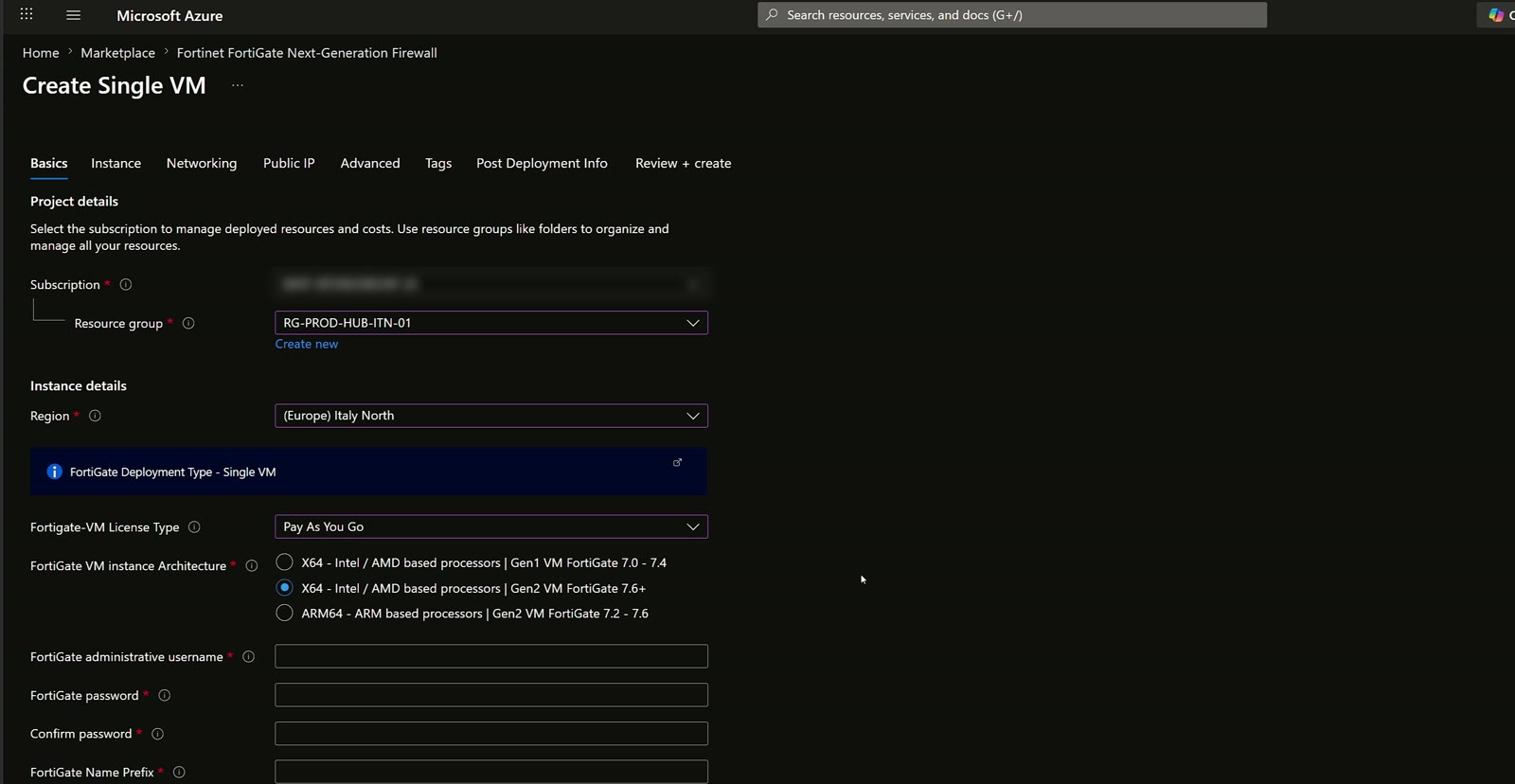
Nel portale cerco “FortiGate” nel Marketplace e scelgo il primo risultato, Fortinet FortiGate Next-Generation Firewall, quello indicato dalla stessa documentazione Fortinet. Da qui si può scegliere active-passive, active-active o singola VM: oggi distribuisco la singola VM.
Basics e Instance
- Resource group: RG-PROD-HUB-ITN-01, quello che contiene tutte le risorse dell’hub.
- Region: Italy North.
- Licenza: Pay As You Go. Se scegliete BYOL o FortiFlex, il wizard vi chiede il codice per proseguire.
- Immagine Gen2: parte in automatico dall’ultima release pubblicata, la 7.6.
- Nome, credenziali amministrative e prefisso delle risorse.
Nella sezione instance cambio la SKU di default: il wizard propone una D4s v5, io scelgo una D2s v6 perché è già Azure Boost. Due vCPU e 8 GB di RAM bastano per la mia demo e, vi assicuro, per molti scenari SMB. Qui potete anche scegliere l’Availability Zone: con una sola VM non serve, ma in alta disponibilità metterete un FortiGate in una zona e il secondo in un’altra, quindi conviene pensarci da subito. Per il nome preferisco un prefisso “vm”: vm-az-fgt-itn-01.
Networking e Advanced
Indico la VNet dell’hub e le tre subnet richieste dal wizard, che avevo già creato: external, internal e protected. Le importanti sono external e internal; la protected nasce per ospitare VM già protette da regole di default, ma vi dico la verità: io non la uso mai.
Lascio abilitato l’accelerated networking, che fa offloading del traffico sull’hardware senza passare dallo strato di virtualizzazione, e associo un IP pubblico dedicato al FortiGate, che verrà agganciato alla NIC external, quella che, impropriamente, potremmo chiamare “la WAN”. In Advanced si può collegare un FortiManager (oggi no) e lascio abilitata la serial console. Review, Create, e la macchina è distribuita.
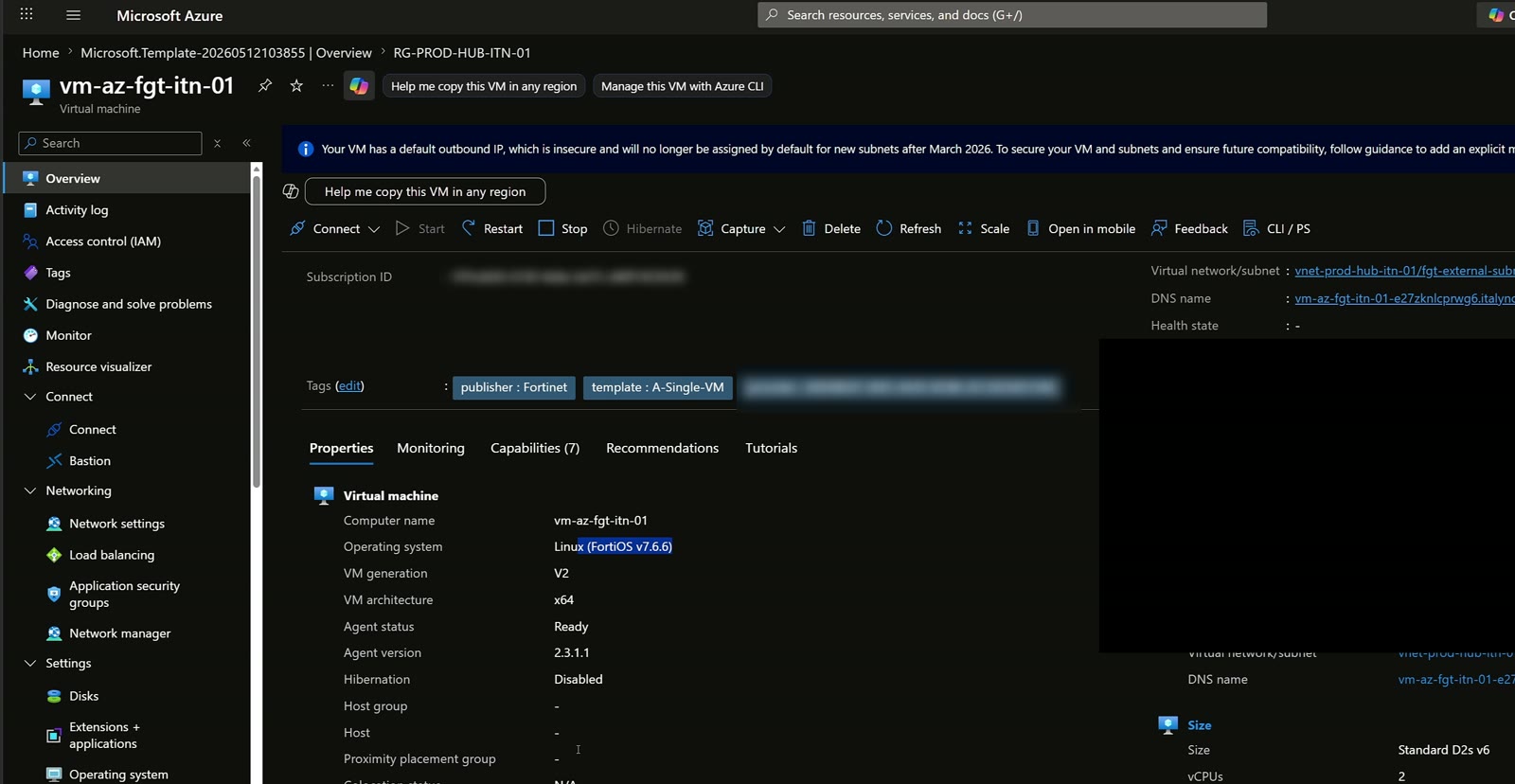
Tramite l’IP pubblico accedo direttamente all’interfaccia di FortiGate: il primo firewall in Azure è online.
Perché servono due NIC
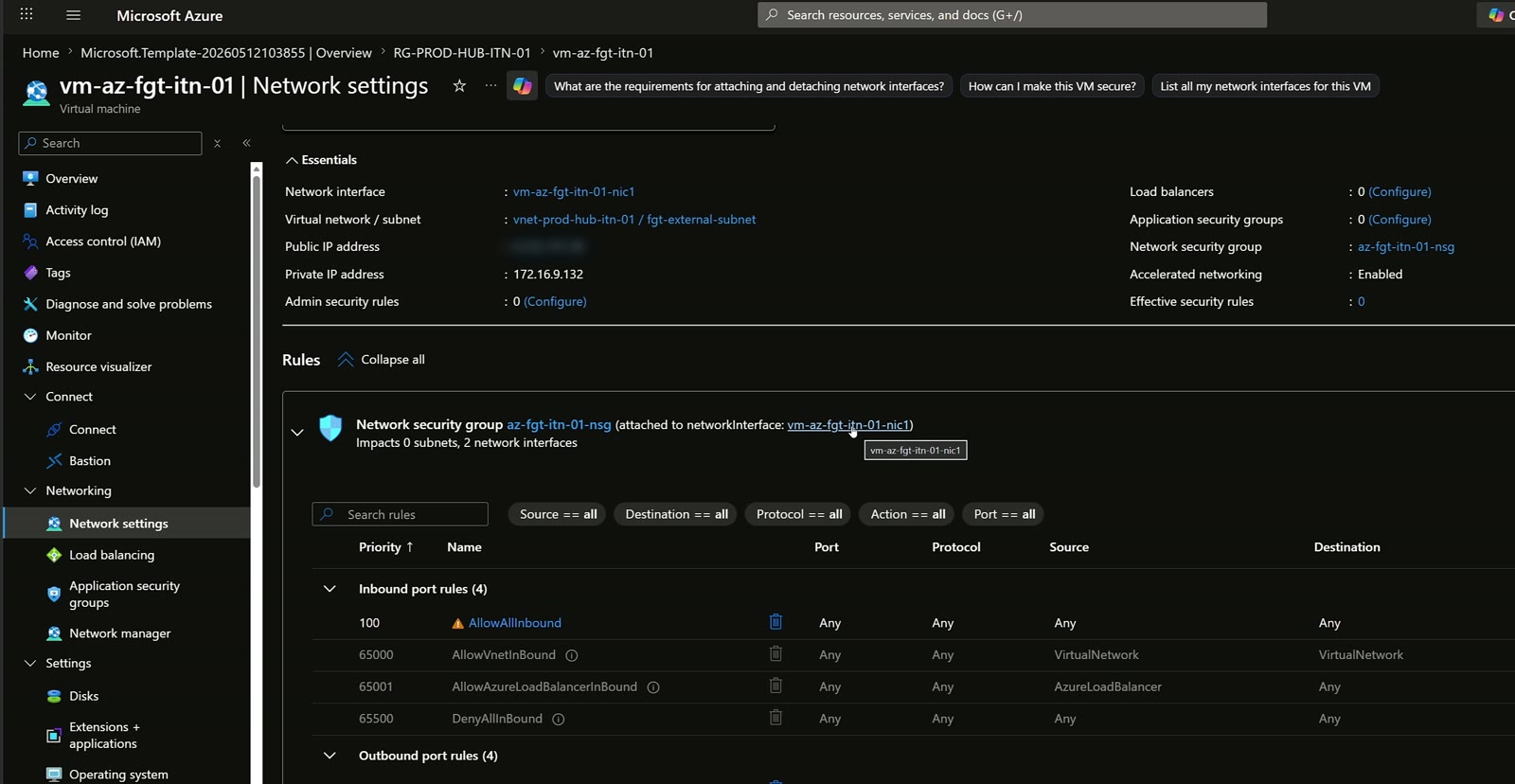
Nei Network settings notate che c’è una NSG applicata direttamente alle NIC del FortiGate. La NIC primaria è sulla subnet external, con l’IP pubblico; la seconda sulla internal, con l’indirizzo privato su cui risponde il firewall. Nelle IP configuration potete aggiungere altri IP, anche pubblici.
Il motivo è semplice: tutto ciò che sta in Azure raggiunge il firewall su indirizzo privato, grazie a una rotta che porta il traffico verso la NVA. La external invece è l’interfaccia pubblica, raggiunta per esempio dalla VPN o quando si espongono risorse tramite WAF. Con queste due interfacce costruisco poi policy e regole conformi agli standard di sicurezza dell’azienda. Se vi interessa la parte VPN, trovate anche il mio articolo su FortiGate SSL VPN con Active Directory e MFA.
Takeaway
- Una NVA in Azure va quasi sempre nell’hub (o nel secure hub di Virtual WAN) ed è un servizio condiviso.
- Leggete sempre la documentazione del vendor e partite dalla sua immagine Marketplace.
- Preferite VM Azure Boost (v6 in poi) e testate le performance dopo il deploy.
- Pay As You Go: 30 giorni di prova della licenza FortiGate, e a VM spenta pagate solo lo storage.
- Servono almeno due NIC, ma la banda la decide la SKU, non il numero di schede.
- Nel prossimo episodio: routing, UDR e traffico AVD attraverso FortiGate.
Guarda il video e parliamone
Trovate il deploy completo nel video su YouTube e altri contenuti nella pagina YouTube. Se volete sapere di più su di me, passate da About. State valutando un firewall in Azure per la vostra azienda? Scrivetemi su LinkedIn o tramite il form di contatto su Sessionize.

Scritto da
Cloud Solution Architect e Microsoft Azure MVP: landing zone, networking, sicurezza e hybrid cloud dal campo.
Articoli correlati
FortiGate in Azure: proteggere i PaaS con Private Endpoint
FortiGate in Azure e Private Endpoint: come ispezionare il traffico verso i servizi PaaS con UDR, NSG, DNS privato e SNAT. Demo con storage account e AVD.
FortiGate in Azure: routing, UDR e traffico AVD sotto controllo
FortiGate in Azure: configurazione base, routing e UDR per far passare il traffico di Azure Virtual Desktop dal firewall, senza lasciarlo scavalcare.
Fortinet: configurazione LDAPS server integrato in Active Directory
Guida alla configurazione di un server LDAPS su FortiGate integrato con Active Directory e certificati Enterprise CA.